Guida
Cosa fa ogni schermata del CRM, e come si usa. Per mostrarla a chi non ha accesso al CRM, manda il link della demo: demo.voxagenzia.com/guida.
La prima volta che apri il CRM, in basso compare una striscia sui cookie. «Accetto» ci lascia sapere chi sei, vedere come usi l'app e registrare le sessioni, compreso quello che scrivi nei moduli; «No, grazie» non usa cookie e non ti riconosce, ma ci manda comunque le pagine aperte, le ricerche, il testo di ciò che clicchi e gli errori. Nessuna delle due scelte cambia quello che l'app fa, e puoi cambiarla quando vuoi con «Cambia la scelta sui cookie».
Pagina iniziale
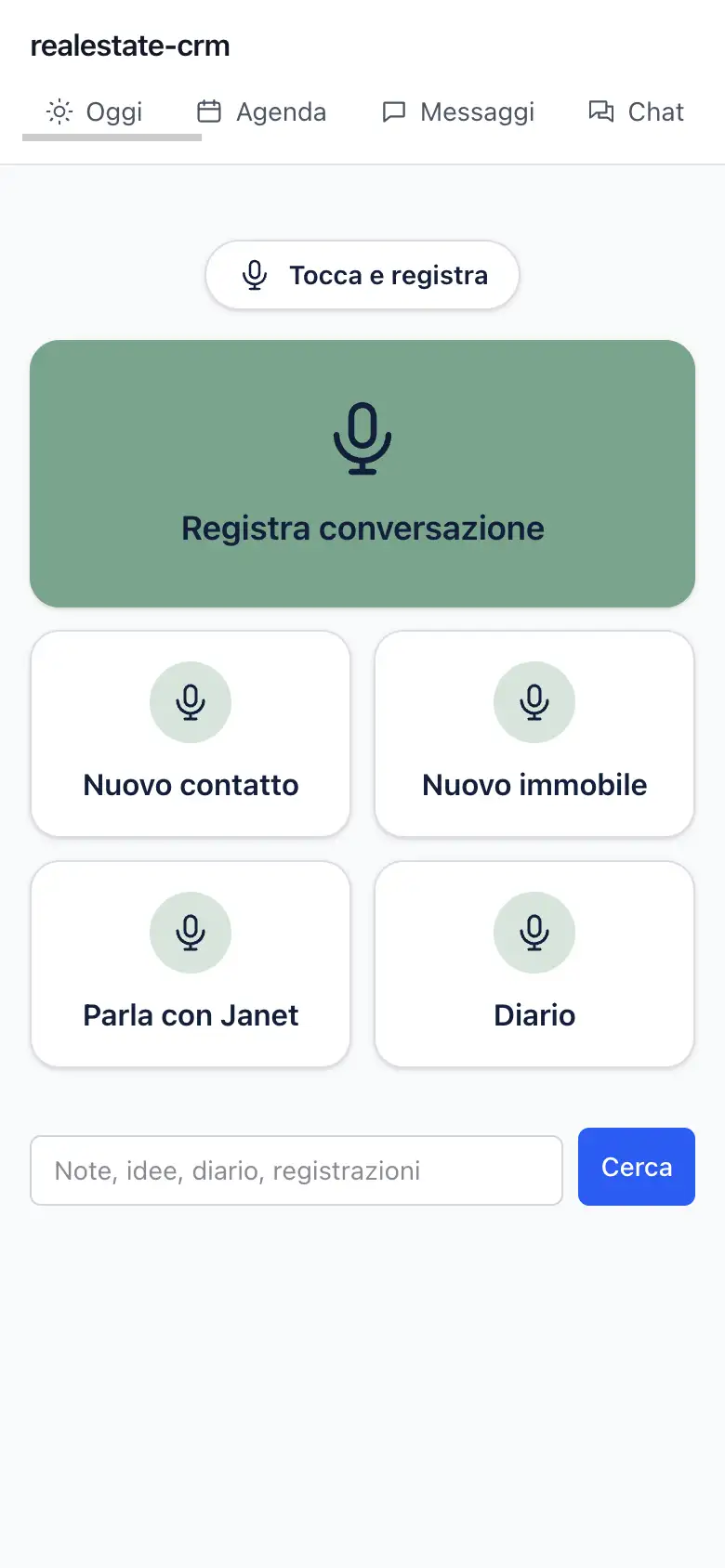
I tasti del microfono: tocchi quello che ti serve e parli, invece di scrivere. In fondo, «Cerca» trova quello che hai scritto o detto.
Apri Pagina iniziale- Tocca un tasto e parla; premi «Ferma» quando hai finito, poi l'app mostra «Sto ascoltando…». La registrazione si ferma da sola dopo 10 minuti, o anche prima se si avvicina ai 5 MB. Se nella registrazione non c'è voce, l'app lo dice («Non ho sentito niente: riprova a registrare.») e puoi toccare di nuovo il tasto.
- «Registra conversazione»: racconta quello che vuoi fare, un appuntamento, una casa nuova, un contatto nuovo o una nota qualsiasi. Si apre la scheda «Cosa ne faccio?», con la categoria che l'app ha capito segnata «Suggerito», ma trovi sempre tutte le altre.
- Appena la scheda si apre trovi tre tasti pronti: «Messaggio» apre WhatsApp con il testo già scritto, «Email» apre la posta allo stesso modo, «Salva veloce» la mette subito tra le note libere, senza altre domande. Se la nota non nomina un contatto, premi «Cerca un contatto» e scrivi il nome: «Messaggio» ed «Email» vanno a lui. Se non lo scegli, WhatsApp ti chiede a chi mandarla e l'email si apre senza destinatario.
- Sotto «Salva come» trovi ogni categoria: «Appuntamento», «Contatto» e «Immobile» aprono il modulo già compilato, da controllare prima di salvare; «Diario» chiede «Personale» o «Lavoro» e salva una voce; «Idea» la salva tra le idee, nella pagina Note; «Da fare» e «Promemoria» la aggiungono a Oggi; «Nota su…» la mette sul contatto o sull'immobile collegato, o tra le note libere se non ne hai collegato nessuno. Dopo il salvataggio la scheda si chiude e la pagina ti dice cosa hai salvato, con il collegamento a dove trovarlo.
- Più sotto, «Scrivi con l'AI» ne fa un messaggio per il contatto scelto, o mette solo in ordine il testo senza un contatto; «Condividi» la manda con qualsiasi app del telefono.
- «Nuovo contatto» e «Nuovo immobile»: descrivi la persona o la casa, e si apre il modulo già compilato, da controllare prima di salvare.
- In cima, il tasto piccolo «Tocca e registra» salva subito quello che dici tra le note libere, senza altre domande. Il messaggio verde che compare sopra i tasti porta alla nota.
- «Parla con Janet» apre Janet con le tue parole già nella casella: controllale e inviale tu. Se sono più di 2000 caratteri, nella casella ci sono i primi 2000 e la pagina lo dice con «Testo accorciato»; il testo intero è in Registrazioni. Se il browser non riesce a passarle a Janet, per esempio in una finestra privata, restano nella scheda della nota, da copiare.
- «Diario»: scegli «Personale» o «Lavoro», poi parla. Quello che dici va nel diario, e il messaggio verde porta al diario di quel tipo.
- Se il salvataggio non riesce, le parole non si perdono: restano sullo schermo nella scheda della nota, con il motivo, da salvare di nuovo.
- Se il microfono non funziona, «Scrivi il testo» ti porta dove sarebbero andate le parole di quel tasto, per scriverle a mano: il modulo del contatto o dell'immobile, Janet, il diario del tipo scelto, oppure la scheda della nota.
- Se qualcosa non funziona, da qualsiasi pagina tocca «Segnala un problema» nel menu: scrivi cosa è successo, aggiungi se vuoi una foto dello schermo in «Foto (facoltativa)» e premi «Invia». Con il messaggio arrivano la pagina in cui eri e il browser. Quando vedi «Grazie, abbiamo ricevuto la segnalazione.» è arrivata.
Cerca
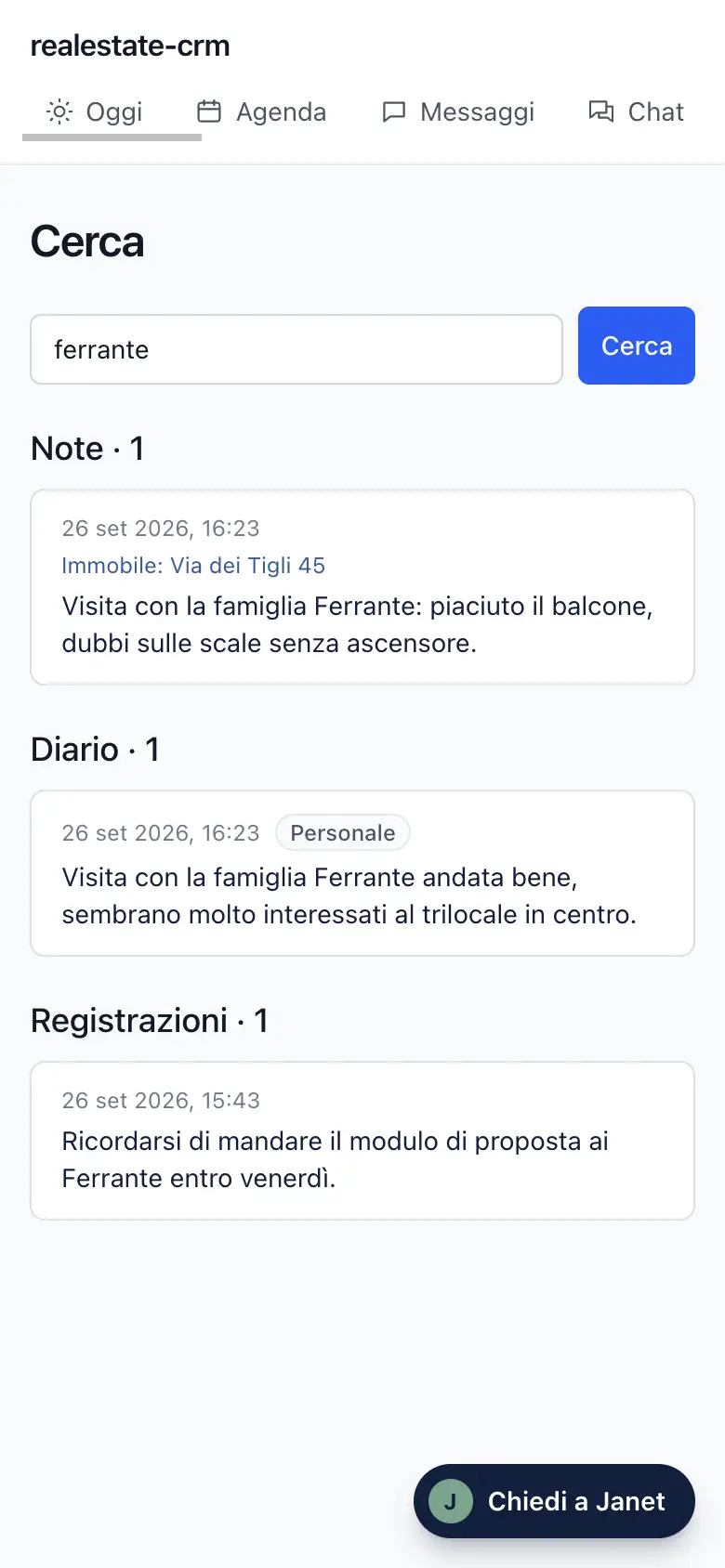
Trova in un colpo solo le note, anche quelle sulle schede, le idee, il diario e le registrazioni che contengono le parole che scrivi.
Apri Cerca- Scrivi una o più parole nella casella in fondo alla pagina iniziale e premi «Cerca».
- Trovi solo quello che contiene tutte le parole: idea finestra trova ciò che contiene sia idea sia finestra. Maiuscole e accenti non contano: citta trova anche città.
- I risultati sono divisi in «Note», «Idee», «Diario» e «Registrazioni», dal più recente; le voci del diario hanno l'etichetta Personale o Lavoro, e una nota su una scheda dice quale. Un'idea collegata a una scheda resta tra le «Idee».
- Tocca un risultato: una nota si apre nella pagina Note, una voce del diario o una registrazione nella sua pagina, già cercata e con il risultato in vista.
- Una registrazione già salvata come nota o come voce del diario non compare due volte: trovi la nota o la voce.
- Di ogni tipo vedi al massimo 200 risultati: se ce ne sono di più l'app lo dice, e ti basta aggiungere una parola.
Oggi
Cosa fare oggi: il riepilogo della giornata, proposte, compleanni, promemoria, urgenti, agenda, chi richiamare, contratti in scadenza e cose da fare. Si apre dal menu, con «Oggi».
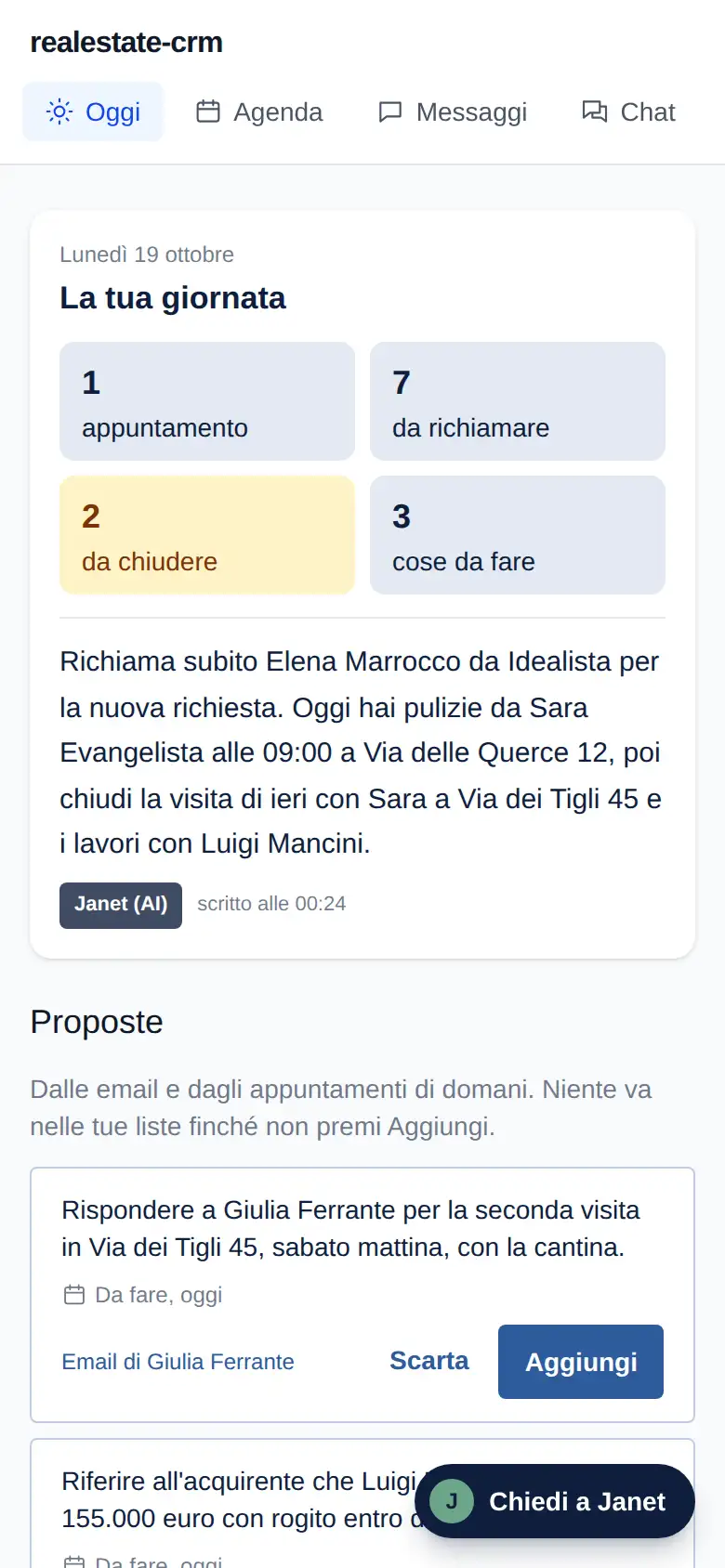
Apri Oggi- In cima, «La tua giornata» conta gli appuntamenti di oggi (senza quelli annullati), le persone da richiamare, gli appuntamenti «da chiudere», cioè finiti senza che tu abbia detto com'è andata, e le cose da fare. Tocca un numero per andare alla sua lista; «da chiudere» si colora di arancione quando ce n'è almeno uno. I numeri sono sempre aggiornati.
- Sotto i numeri, Janet scrive due frasi sulla giornata: la cosa più importante e chi richiamare per primo. Le scrive la prima volta che apri Oggi ogni giorno, e restano uguali per tutto il giorno, con l'ora in cui le ha scritte («scritto alle» e l'ora) e l'etichetta «Janet (AI)»: sono scritte dall'AI, quindi controllale. Mentre scrive vedi «Janet sta scrivendo…»; se l'AI non è disponibile, restano solo i numeri.
- Per ora solo nella demo: in cima, «Proposte» raccoglie le attività e i promemoria che l'app ti suggerisce. Per ogni appuntamento di domani con un contatto, come una visita (non le chiamate né le scadenze), ti propone un messaggio per confermarlo. Ci sono anche alcuni esempi di proposte nate dall'email di un contatto, per farti vedere come funzioneranno. Ogni proposta dice il suo giorno e da dove viene: tocca il link per aprire l'email o il contatto.
- Anche questo per ora solo nella demo. Niente viene aggiunto da solo: «Aggiungi» mette la proposta in «Da fare», o in «Promemoria» se è un promemoria; «Scarta» la toglie, e non torna più. In entrambi i casi un messaggio ti dice cosa è successo.
- Chi compie gli anni oggi o domani appare subito sotto le proposte; quelli dei due giorni dopo sono in «Prossimi compleanni». «Auguri su WhatsApp» apre una finestra con gli auguri già scritti, con il nome di battesimo; dopo qualche secondo l'AI li riscrive in modo personale dalle note del contatto e dagli immobili che ha con l'agenzia. Rileggili e modificali se vuoi, poi tocca «Apri WhatsApp». «Riscrivi» ne scrive altri; «Usa il messaggio semplice» torna agli auguri semplici. Ogni volta che apri la finestra gli auguri vengono riscritti. Senza note né immobili restano quelli semplici. Ogni giorno, la prima volta che apri l'app, una finestra «Compleanni di oggi» elenca chi compie gli anni oggi, con «Invia auguri» per ciascuno; dopo «Chiudi» non torna fino a domani. Il tasto di chi compie gli anni oggi, dopo che l'hai toccato qui o nella finestra, diventa «✓ Auguri inviati» per il resto della giornata, anche su un altro telefono; toccalo di nuovo per riaprire la finestra.
- In «Contratti in scadenza» trovi gli affitti il cui contratto finisce nei prossimi 90 giorni, dal più vicino, con la data e i giorni che mancano. Per l'inquilino e il proprietario ci sono i tasti per chiamarli o scrivergli su WhatsApp. Un contratto già scaduto resta in cima, in rosso, con la data e «da affittare di nuovo», finché non indichi una nuova «Fine contratto» nell'immobile o la cancelli, o finché l'immobile non è ritirato. La sezione non compare se non scade nessun contratto.
- In «Promemoria» le note restano appuntate finché non le cambi con «Modifica» o le togli con «Elimina»; puoi scriverne una anche da qui con «Aggiungi promemoria».
- Sotto trovi l'agenda di oggi: per ogni appuntamento l'ora e il tipo (per esempio 10:30 visita), e sotto il nome. Tocca il cerchio a sinistra per segnarlo «Fatto», e di nuovo per togliere «Fatto»: si può da quando l'appuntamento è iniziato. Un appuntamento dei giorni prima, segnato «Fatto», lascia la lista. Il cestino a destra lo elimina, dopo «Conferma eliminazione». A destra compare anche «Com'è andata?» quando è finito e non hai ancora risposto, oppure «Non si è presentato» o «Annullato». In cima, in arancione, restano gli appuntamenti dei sei giorni prima ancora senza risposta, con «ieri» o la data: toccane uno per rispondere, e dopo il salvataggio torni qui. Più sotto, i tasti Messaggi ed Email con il numero da leggere, e i tasti «Nuovo immobile» e «Nuovo contatto» per aggiungerli a voce.
- «Da richiamare oggi», sotto l'agenda, mostra le prime tre persone da contattare, nello stesso ordine della pagina «Da chiamare». Per una richiesta nuova dice da quanto aspetta, in arancione dopo un'ora. «Chiama» e «WhatsApp» le contattano, con un messaggio già scritto su WhatsApp; «Contattato» la toglie dalla lista. «Tutti», con quante sono, apre la lista completa in una pagina a parte.
- In «Da fare» scrivi una «Nuova attività»; spunta «Urgente» per metterla in «Urgenti», in cima alla pagina, finché non è fatta. Il tasto «Urgente» accanto a ogni attività la sposta dentro o fuori.
- Un'attività o un promemoria per un giorno preciso compare qui solo da quel giorno; prima lo trovi nell'Agenda, in quel giorno. Un promemoria resta qui solo nel suo giorno. Un'attività non fatta resta anche dopo, con la sua data, finché non la spunti o la elimini.
- «Sposta» cambia il giorno di un'attività o un promemoria anche da qui; una già urgente resta in «Urgenti» finché non è fatta, qualunque sia il suo giorno.
Da chiamare
Chi contattare oggi: le richieste nuove, poi chi non ha risposto, poi i richiami in scadenza.
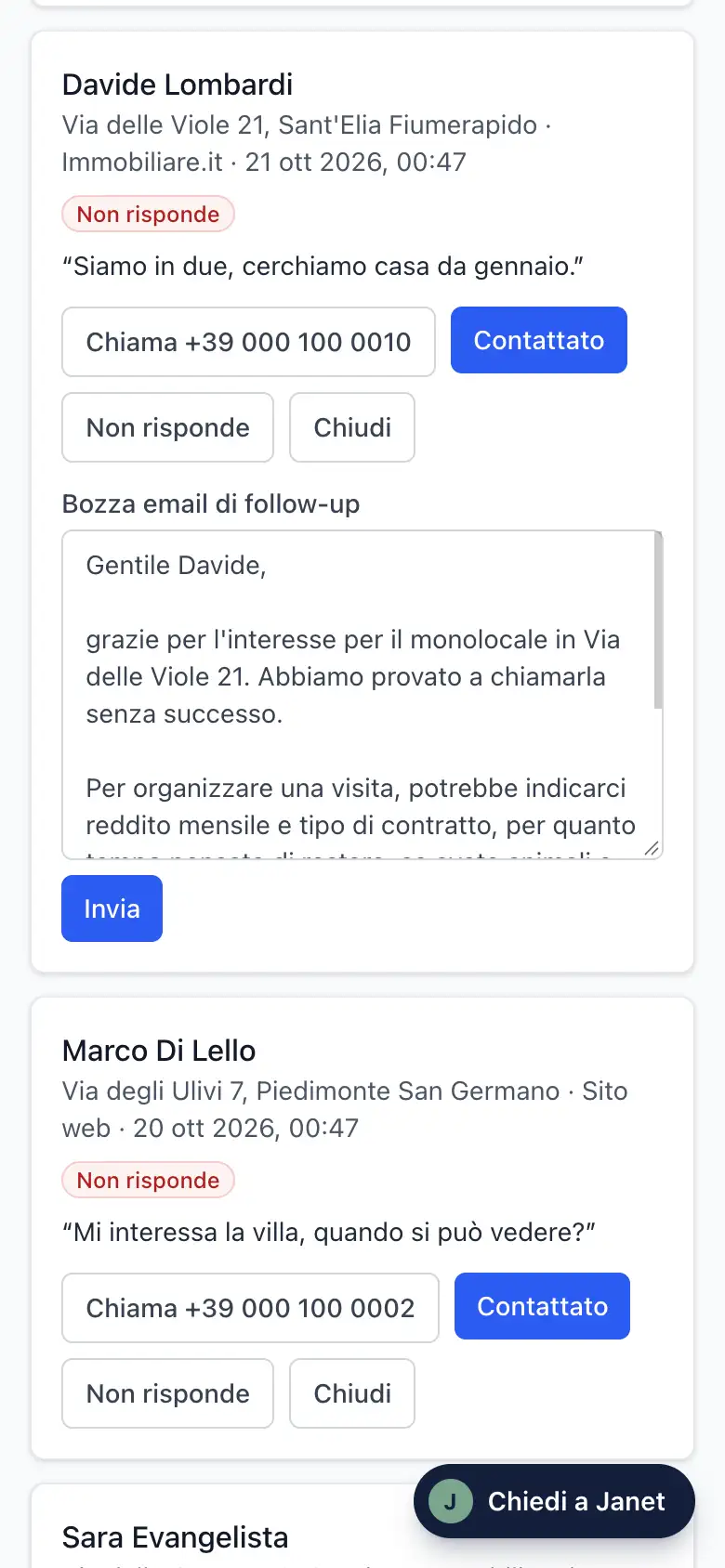
Apri Da chiamare- In «Da chiamare oggi» segna ogni richiesta come «Contattato» o «Non risponde». Se una richiesta non serve più, «Chiudi» la toglie dalla lista per sempre: prima l'app chiede «Conferma chiusura». Per una richiesta nuova dice da quanto aspetta, in arancione dopo un'ora.
- Per chi non risponde l'app prepara una bozza di email. Dove è l'app a inviare le email, «Invia» chiede conferma mostrando indirizzo e oggetto, poi la manda e ripropone la richiesta tra due giorni; sulla demo l'invio è solo simulato, e lo dice. Se l'invio non riesce, l'app lo dice e offre «Apri l'email» per mandarla dal tuo programma di posta; poi «Inviata dalla mia app» la segna come inviata. Altrove «Salva e prepara l'email» salva la bozza e ripropone la richiesta tra due giorni; poi «Apri l'email» apre il tuo programma di posta con l'email già pronta da mandare. Con un testo molto lungo compare anche «Copia testo».
- Chi ha lasciato solo il numero non riceve la bozza: l'app ti ricorda di richiamarlo o di scrivergli su WhatsApp o SMS, e resta in «Da chiamare oggi» ogni giorno finché non premi «Contattato» o «Chiudi».
Agenda
Il calendario degli appuntamenti: visite, chiamate, scadenze, ingressi e uscite degli inquilini, lavori e compleanni. Sotto, le cose da fare del giorno che scegli.
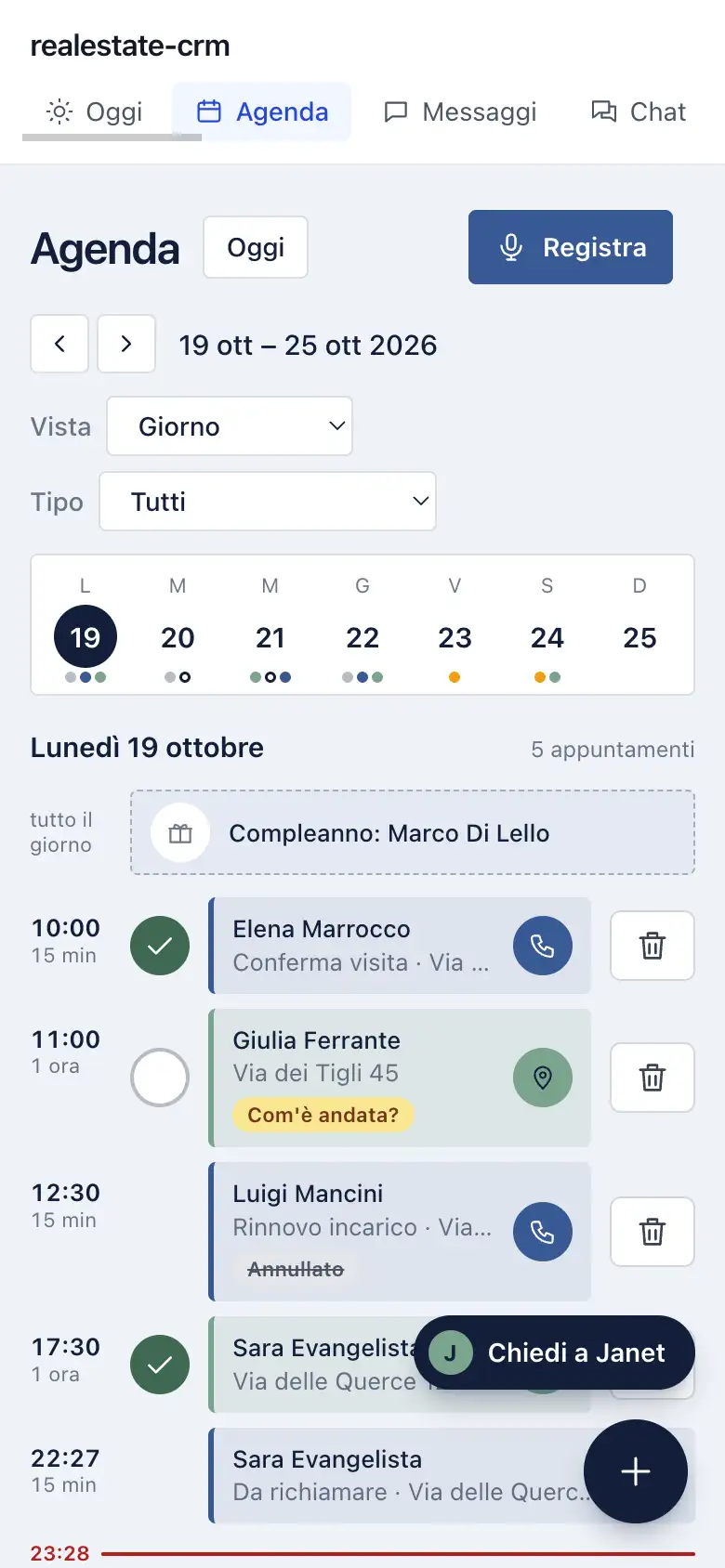
Apri Agenda- Scegli la vista Giorno, Settimana o Mese e spostati con le frecce; «Oggi» torna a oggi. Nella vista Giorno il cerchio accanto a un appuntamento lo segna «Fatto» e il cestino lo elimina, come su Oggi.
- «Tipo», accanto alla vista, mostra un solo tipo di appuntamento, per esempio solo le visite, anche quando cambi settimana; i compleanni e le cose da fare restano. «Tutti» li rimostra tutti.
- Tocca un giorno, in qualunque vista: sotto l'agenda, «Da fare» mostra i promemoria e le attività di quel giorno. Spunta un'attività quando è fatta, o toglila con «Elimina».
- Scrivi una «Nuova attività» e premi «Aggiungi attività», o un «Nuovo promemoria» e premi «Aggiungi promemoria», per fissarlo a quel giorno: su Oggi comparirà quel giorno. Per un giorno che deve ancora venire non c'è «Urgente» per aggiungerne una nuova; un'attività già urgente mantiene invece il suo tasto, per toglierla.
- «Sposta» su un'attività ne cambia il «Giorno», qui o su Oggi; svuotalo e non è più per un giorno preciso.
- «Modifica» su un promemoria cambia anche il «Giorno»; svuotalo e il promemoria non è più per un giorno preciso: resta su Oggi finché non lo elimini.
- Il pulsante + in basso (sul computer «Nuovo appuntamento») apre la scheda: tipo, data, ora, durata, contatto, immobile, titolo e promemoria.
- «Registra» compila l'appuntamento a voce; tu controlli e salvi.
- Se la persona non è ancora tra i contatti, scegli «Nuovo contatto…» nel menu Contatto e aggiungilo, con «Professione» facoltativa, senza uscire dalla scheda.
- Apri un appuntamento per aggiungere note scritte o registrate, o per eliminarlo.
- Aprendo un appuntamento trovi in cima «Com'è andata?»: scegli «Fatto», «Non si è presentato», «Annullato» o «Rinviato…», poi «Salva esito». «Fatto» e «Non si è presentato» si possono scegliere solo quando l'appuntamento è iniziato; scadenze, pulizie e lavori non hanno «Non si è presentato». «Rinviato…» chiede il nuovo giorno e l'ora, che devono ancora venire: l'appuntamento si sposta, torna «In programma» e tiene una nota con la data di prima. Lo stesso succede se cambi il giorno o l'ora nella scheda. Se l'appuntamento ha un contatto, spunta la casella per aggiungere «Richiamare» e il suo nome a «Da fare», per domani. Puoi cambiare la risposta quando vuoi; nell'Agenda e su Oggi ogni appuntamento mostra il suo stato.
Messaggi
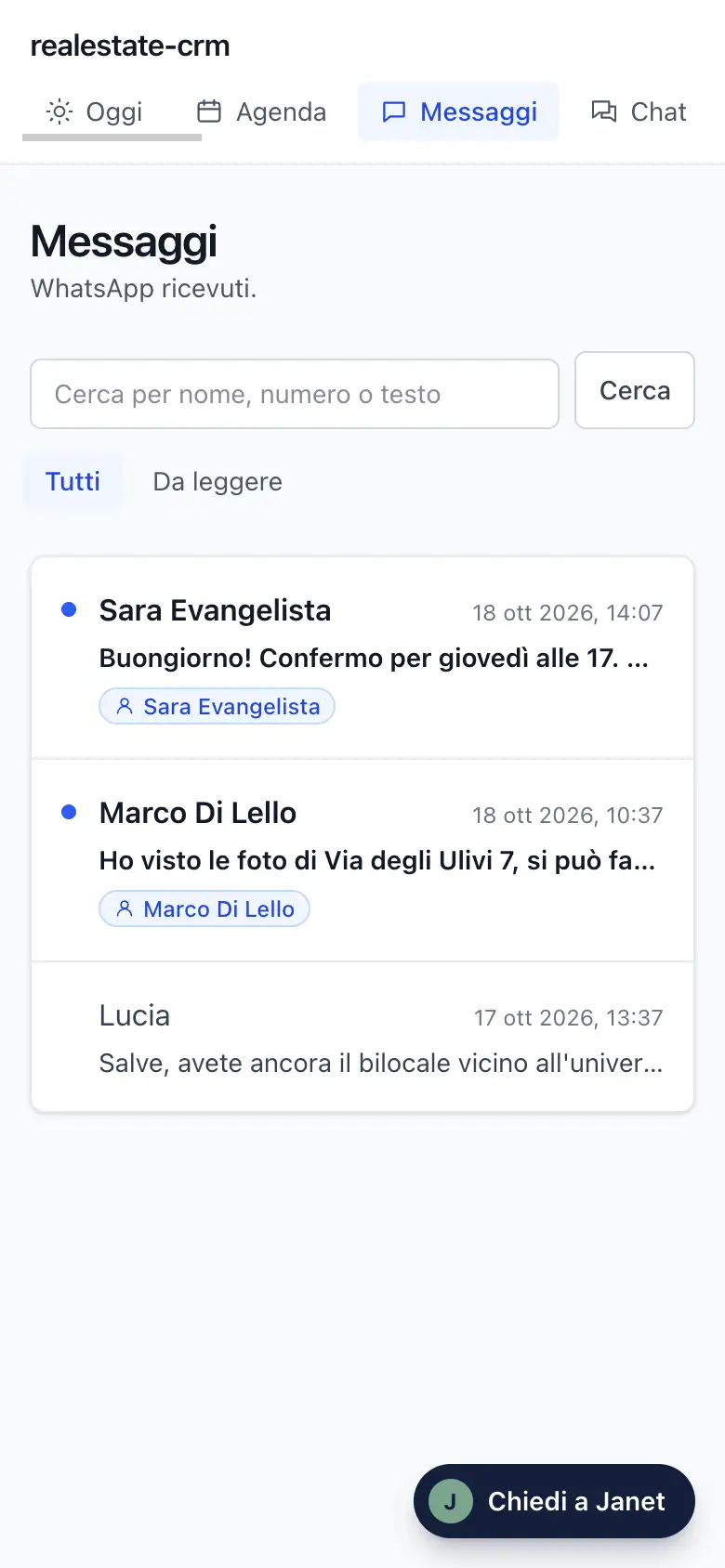
I messaggi WhatsApp ricevuti. Quelli non letti sono in grassetto.
Apri Messaggi- Ogni messaggio mostra chi lo ha mandato e, se lo conosciamo, il contatto collegato.
- «Cerca» trova i messaggi che contengono tutte le parole scritte, nel nome, nel numero o nel testo, senza badare a maiuscole e accenti. «Da leggere» mostra solo quelli non ancora aperti, «Tutti» di nuovo tutti.
- Apri un messaggio per leggerlo tutto: da quel momento risulta letto.
- «Rispondi su WhatsApp» apre WhatsApp sulla conversazione.
Chat
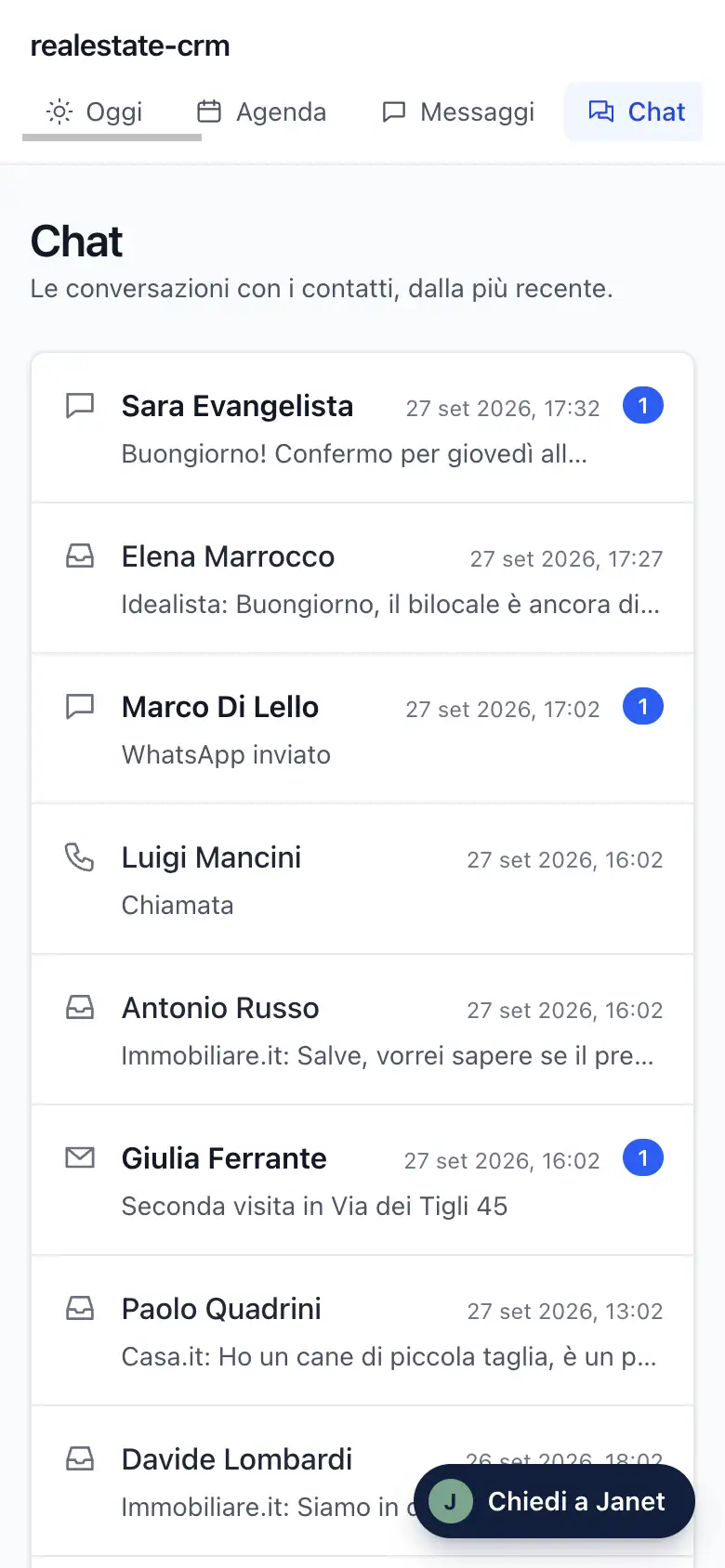
Tutte le conversazioni con un contatto in un posto solo: email e messaggi ricevuti, richieste dai portali, chiamate e messaggi fatti dall'app.
Apri Chat- Ogni riga è un contatto, dalla conversazione più recente: vedi l'ultima cosa successa, con l'icona del tipo, e quanti messaggi sono ancora da leggere.
- Tocca un contatto per aprire la sua chat. A sinistra c'è quello che è arrivato: email e WhatsApp, e le richieste con la provenienza, la casa e lo stato. A destra quello che hai fatto dall'app: «Chiamata», «WhatsApp inviato», «SMS inviato» o «Email inviata».
- Di una chiamata o di un messaggio mandato l'app sa solo che c'è stato, quando e da chi: non cosa vi siete detti o scritti.
- Tocca un messaggio ricevuto per leggerlo tutto: solo allora risulta letto. Aprire la chat non lo segna come letto.
- In fondo, «Chiama», «WhatsApp», «Email» e «SMS» aprono il telefono, WhatsApp o la posta per quel contatto; ci sono solo se il contatto ha il numero o l'email.
- Non vedi i messaggi WhatsApp mandati dal telefono fuori dall'app, né le risposte che l'app non riceve.
- «Senza contatto», sotto l'elenco, raccoglie i messaggi di chi non è tra i contatti: toccane uno per leggerlo.
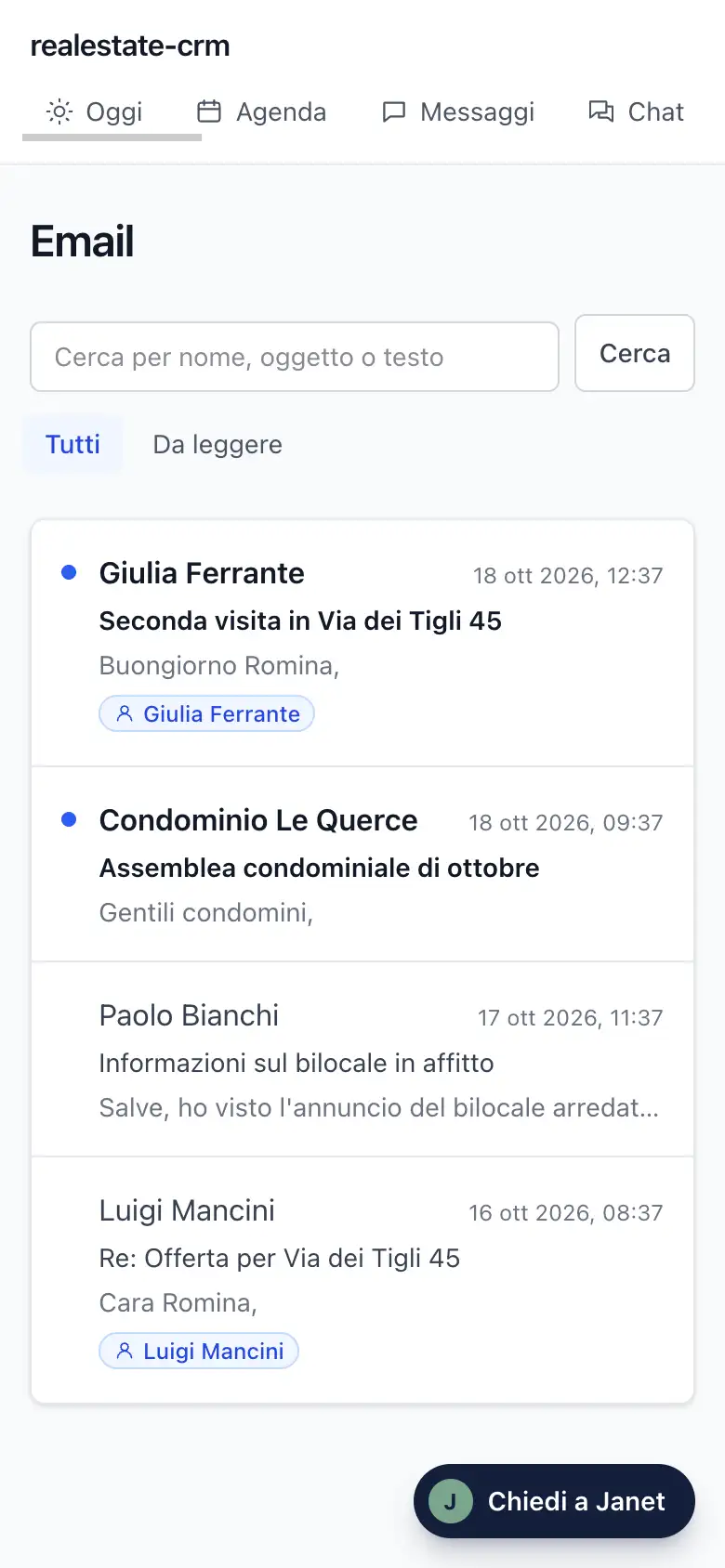
La posta ricevuta, con il contatto collegato quando lo conosciamo.
Apri Email- La lista mostra mittente, oggetto e le prime righe.
- «Cerca» trova le email che contengono tutte le parole scritte, nel mittente, nell'oggetto o nel testo, senza badare a maiuscole e accenti. «Da leggere» mostra solo quelle non ancora aperte, «Tutte» di nuovo tutte.
- Apri un'email per leggerla tutta; «Rispondi» apre il tuo programma di posta. «Scarica l'originale (.eml)» scarica l'email così com'è arrivata, con gli allegati, da aprire nel programma di posta.
Richieste
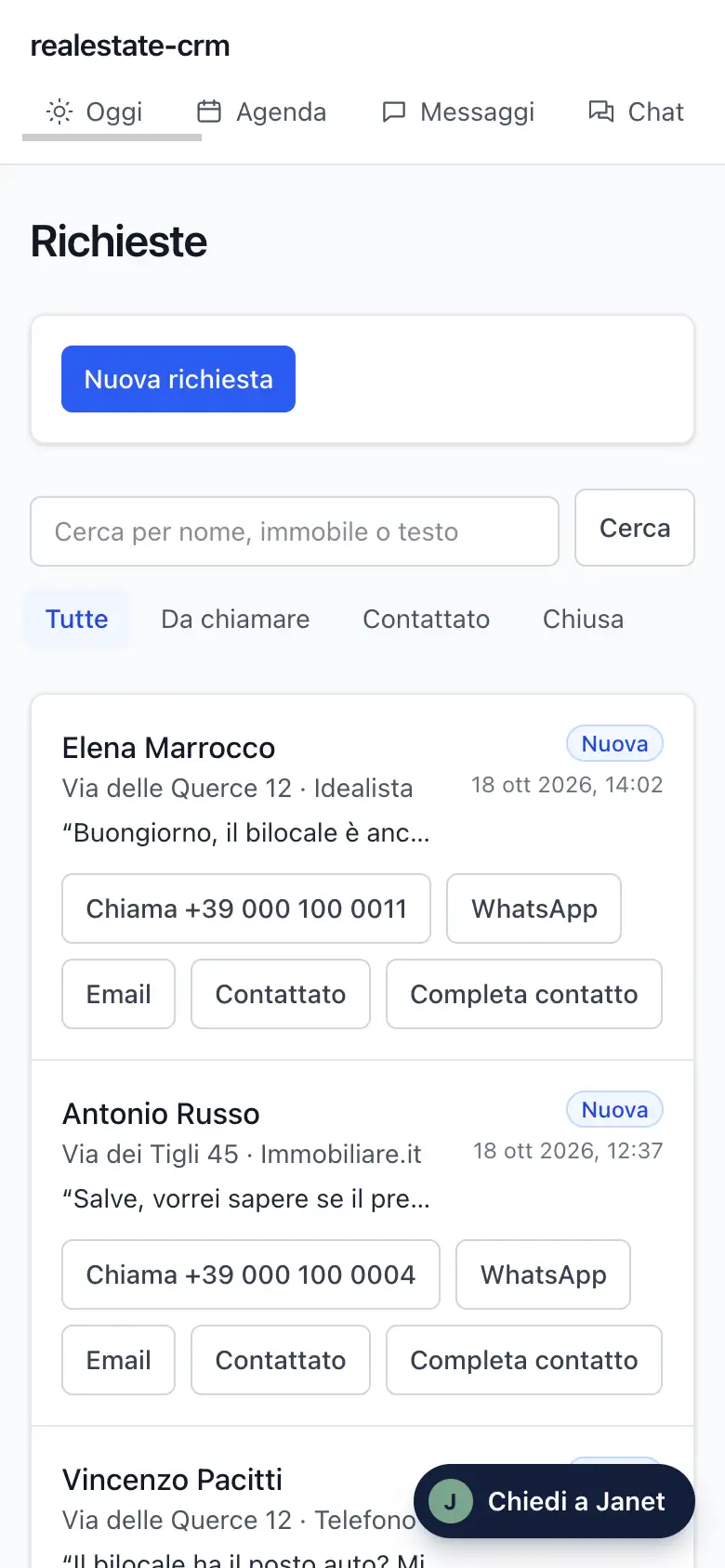
Le richieste dei contatti, con la provenienza: Immobiliare.it, Idealista, Casa.it, il sito, una telefonata o una visita in agenzia.
Apri Richieste- Le richieste non arrivano da sole: le aggiungi tu con «Nuova richiesta», indicando «Nome» e «Cognome» della persona, l'email o il telefono e, in «Provenienza», da dove è arrivata. Se ti ha chiamato scegli «Telefono», se è passata in agenzia «Di persona». Basta uno dei due recapiti: chi telefona o passa in agenzia spesso lascia solo il numero.
- Ogni richiesta mostra il contatto, l'immobile, la provenienza, il messaggio e lo stato: Nuova, Non risponde, Contattato, Da richiamare o Chiusa.
- «Cerca» trova una richiesta dal nome, dal telefono, dall'email, dall'immobile o dal messaggio. Sotto, «Da chiamare» mostra le richieste nuove, quelle che non rispondono e quelle da richiamare; «Contattato» e «Chiusa» le altre; «Tutte» di nuovo tutte.
- Per rispondere: «Chiama» se il contatto ha lasciato il numero, oppure «WhatsApp» ed «Email», che aprono un messaggio già scritto con l'immobile richiesto; «Email» c'è solo se il contatto ha l'email. Poi «Contattato» toglie la richiesta da quelle da chiamare.
- Le chiamate e i messaggi che fai dall'app vengono contati nella pagina Report: «Chiama», «Contattato», il numero di telefono o l'email di un contatto, il numero del proprietario, «WhatsApp», «Email», gli SMS e «Auguri su WhatsApp». L'app li conta da quando ha cominciato a registrarli: quelli di prima non ci sono.
- Le richieste nuove finiscono anche in «Da chiamare oggi» sulla pagina Oggi.
- «Completa contatto» apre la scheda della persona con i dati già inseriti: controlla «Nome» e «Cognome» e salva. I «Ruoli» si vedono ma qui non si cambiano. La richiesta passa in Contatti e non compare più qui; resta nella cronologia della scheda e, se è ancora da chiamare, nella pagina Oggi.
Contatti
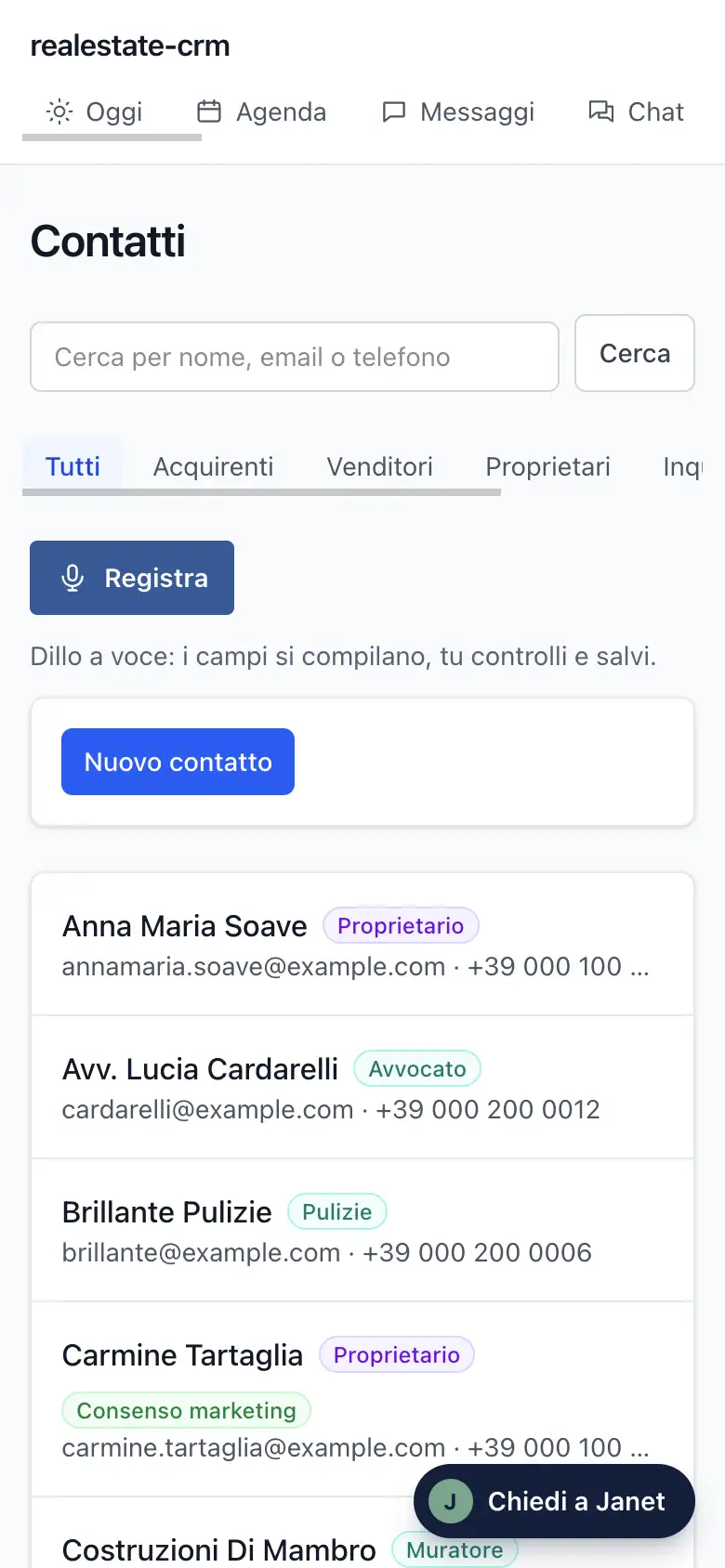
Tutte le persone in una lista: acquirenti, venditori, proprietari, inquilini e professionisti.
Apri Contatti- Filtra per tipo con le schede in alto.
- Ogni ruolo ha uno stato: attivo, «In pausa» (sbiadito) o «Archiviato» (grigio e barrato). Le schede mostrano i ruoli attivi e in pausa; quelli archiviati, e in «Tutti» chi ha solo ruoli archiviati, compaiono con «Mostra archiviati». «Cerca» trova sempre tutti. I numeri della pagina iniziale contano solo i ruoli attivi.
- «Cerca» filtra per nome, email o telefono, restando nella scheda di tipo scelta. Maiuscole e accenti non contano: niccolo trova anche Niccolò.
- «Nuovo contatto» aggiunge una persona: «Nome», «Cognome» e almeno uno dei «Ruoli» (acquirente, venditore, proprietario, inquilino) sono obbligatori: chi vende casa e intanto ne compra un'altra è venditore e acquirente insieme, e compare in tutte e due le schede. Solo acquirente e inquilino insieme non si può, perché il budget è uno. Serve anche l'email o il telefono: basta uno dei due. «Professione» è facoltativa, e così «Budget in euro», «Zone» e «Requisiti», che dicono cosa cerca un acquirente o un inquilino (per un affitto, il budget è il canone al mese) e per un venditore o un proprietario non si salvano; «Registra» compila il modulo a voce, anche questi. Se esiste già, l'app te lo dice.
- Sotto il nome vedi la professione, quando c'è, insieme a email e telefono.
- Il consenso marketing è segnato su ogni contatto che lo ha dato.
Scheda contatto
Tutto su una persona: recapiti, professione, compleanno, cosa cerca, note e richieste. Aprila toccando un nome nella lista Contatti.
- In alto, sotto email e telefono, vedi «Professione» quando c'è. Per chi ha lasciato solo il numero c'è solo quello.
- In «Modifica contatto» l'email si può lasciare vuota, purché ci sia il telefono.
- «Apri la chat» porta a tutte le conversazioni con la persona, nella pagina Chat.
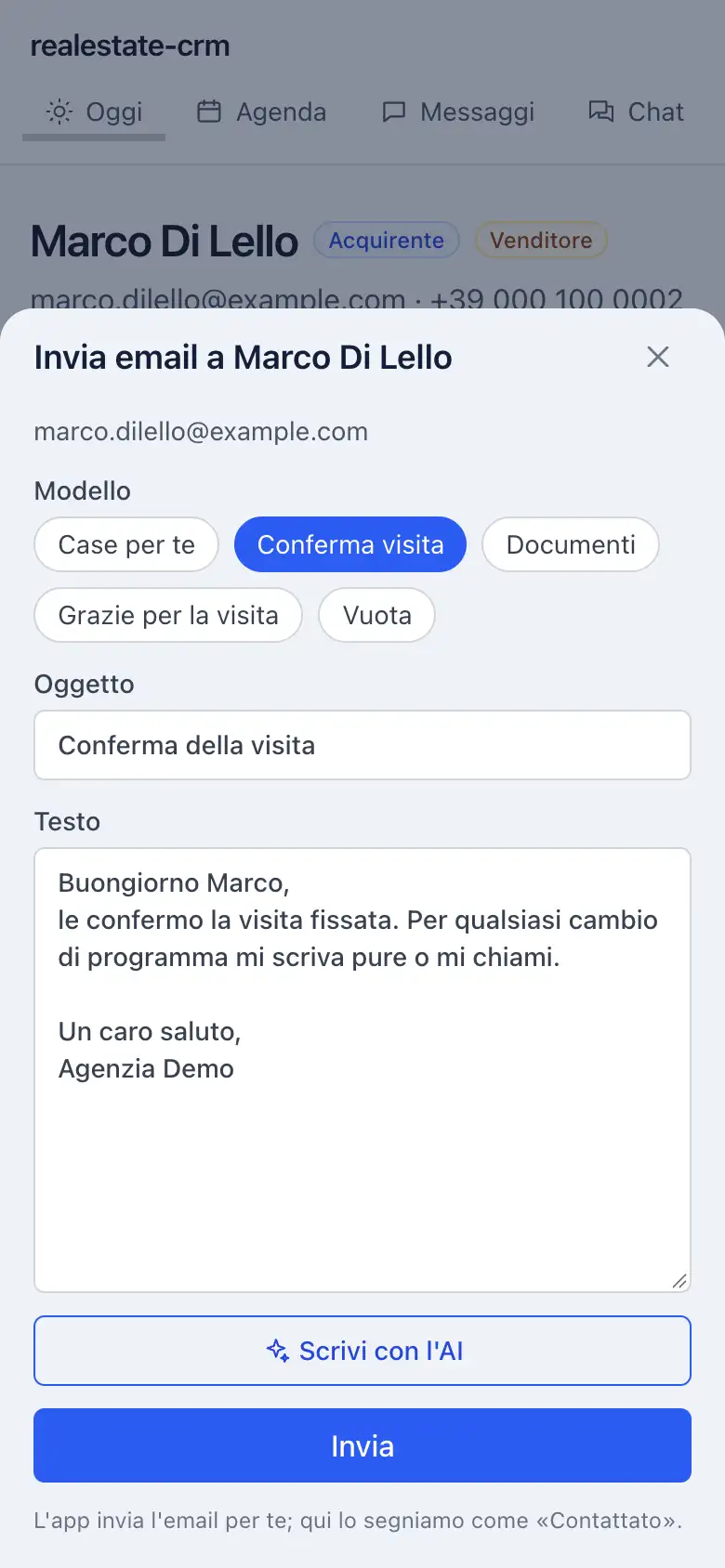
- «Invia email» apre una scheda per scrivere alla persona: scegli un modello («Case per te», «Conferma visita», «Documenti», «Grazie per la visita» o «Vuota»), cambia «Oggetto» e «Testo» come vuoi, e se serve «Scrivi con l'AI» lo riscrive. Dove è l'app a inviare le email, «Invia» chiede conferma mostrando indirizzo e oggetto, poi la manda (sulla demo l'invio è solo simulato): la persona conta come contattata, e l'email compare in «Email inviate» con il suo stato. Senza «Oggetto» «Invia» resta spento. Dopo l'invio al suo posto c'è «Chiudi», finché non cambi il testo o il modello. Se l'invio non riesce, compare «Apri nella tua email». Altrove «Apri nella tua email» apre la tua app di posta con tutto già scritto: l'invio resta tuo, e la persona conta come contattata. Per chi ha lasciato solo il numero il tasto è «Invia su WhatsApp» e il testo va su WhatsApp.
- In «Modifica contatto» «Nome» e «Cognome» sono due campi, entrambi obbligatori. Per un contatto salvato prima, l'app li propone dividendo il nome: l'ultima parola è il cognome, con un eventuale Di, De, Lo o simili davanti (Marco / Di Lello). È solo una proposta: controllala prima di salvare, per esempio con un doppio cognome.
- «Modifica contatto» cambia i dati, compreso «Indirizzo», e, per acquirenti e inquilini, la qualifica: nucleo, età, professione, reddito, budget, zone e «Requisiti» (cosa cerca); per gli inquilini anche ingresso, permanenza, animali e garanzie. Venditori e proprietari hanno già l'immobile: per loro c'è solo «Professione», e nessuna qualifica.
- Per gli acquirenti ci sono anche «Ha un immobile da vendere» e «Mutuo approvato».
- In «Modifica contatto» si cambiano anche i «Ruoli»: spunta o togli un ruolo, per esempio quando un venditore comincia a cercare casa. Dopo il salvataggio la scheda chiede le domande dei nuovi ruoli. Se il budget passa da affitto a prezzo, o il contrario, si svuota: un affitto al mese non è un prezzo. Non puoi togliere «Venditore» o «Proprietario» a chi è il proprietario di un immobile ancora sul mercato: l'app dice quale, e cambi prima il proprietario di quell'immobile. Un immobile venduto o ritirato tiene il suo proprietario, qualunque sia il ruolo. Una nuova richiesta da una persona già in Contatti le aggiunge il ruolo della richiesta.
- Accanto a ogni ruolo spuntato in «Modifica contatto» scegli lo stato: «Attivo», «In pausa» (per ora si è fermato, può tornare) o «Archiviato» (finito, resta come storico). Togliere la spunta invece elimina il ruolo. Le bozze delle risposte non chiedono più nulla a un acquirente o inquilino in pausa o archiviato, ma «Requisiti» resta nella scheda. Non puoi archiviare «Venditore» o «Proprietario» di chi ha un immobile ancora sul mercato: puoi metterlo «In pausa». Una nuova richiesta rimette il ruolo «Attivo».
- Per acquirenti e inquilini il budget compare anche in alto nella scheda, sotto l'indirizzo.
- Nella qualifica, «Da chiedere» indica cosa manca ancora.
- Per acquirenti e inquilini, «Case adatte» elenca tutte le case sul mercato che cercano (in vendita per chi compra, in affitto per chi affitta), dalla più adatta: ognuna dice se è «Molto adatta», «Abbastanza adatta», «Poco adatta» o «Non adatta», con i motivi: «✓ budget» o di quanto lo supera, «✓ zona» o «fuori zona», e per un affitto ancora occupato da quando è libera. L'ordine viene dal budget e dalle zone in «Modifica contatto»: senza, sono tutte «Poco adatta». Si vedono le prime 5; «Mostra tutte» apre le altre. Spunta le case che vuoi proporre: compaiono i tasti per inviarle via email, che apre «Invia email» con «Case per te» già scritto, o su WhatsApp. Ogni casa va con il link alla sua pagina pubblica, quando ce l'ha.
- «Agenda» mette insieme, per data, gli appuntamenti con la persona, le note, le cose da fare e i promemoria: prima «In programma», dal più vicino, poi «Passati», dal più recente, con «Mostra i precedenti» per i più vecchi. In cima scrivi una nota con «Scrivi» o registrala con «Registra» (la registrazione viene trascritta); «+ Appuntamento» apre l'agenda con la persona già scelta e «+ Da fare» aggiunge una cosa da fare legata a lei. Tocca un appuntamento per aprirlo o rispondere a «Com'è andata?»: salvando torni qui.
- Per venditori e proprietari c'è l'elenco dei loro immobili; per tutti, la cronologia delle richieste.
- In fondo, «Dati personali» serve quando un cliente chiede i suoi dati. «Esporta dati» scarica un file con tutto quello che l'app conserva sulla persona: la scheda, le richieste, i messaggi, le note, gli appuntamenti e le cose da fare, con i link alle sue registrazioni e alle sue email. «Elimina tutti i dati», dopo «Conferma: elimina tutto», cancella la persona e tutto quello che riguarda solo lei, registrazioni ed email comprese, e torna alla lista dei contatti: non si può annullare. La lista elenca poi, da controllare a mano, quello che può ancora nominare la persona: «Il mio diario», le trascrizioni in «Registrazioni», le note «Libere», le cose da fare e i promemoria non legati a una scheda, le note e le cose da fare sugli immobili, e le note e le cose da fare sui suoi appuntamenti in un immobile. Cancella quello che la nomina. Le righe di Janet su «Oggi» e le «Proposte» sui suoi appuntamenti vengono cancellate. Gli appuntamenti in un immobile e le chiamate contate nel Report restano, senza il suo nome. Se la persona è proprietario o inquilino di un immobile, l'app dice quale e non cancella niente: cambia prima il proprietario o l'inquilino.
Immobili
Le case in vendita e in affitto.
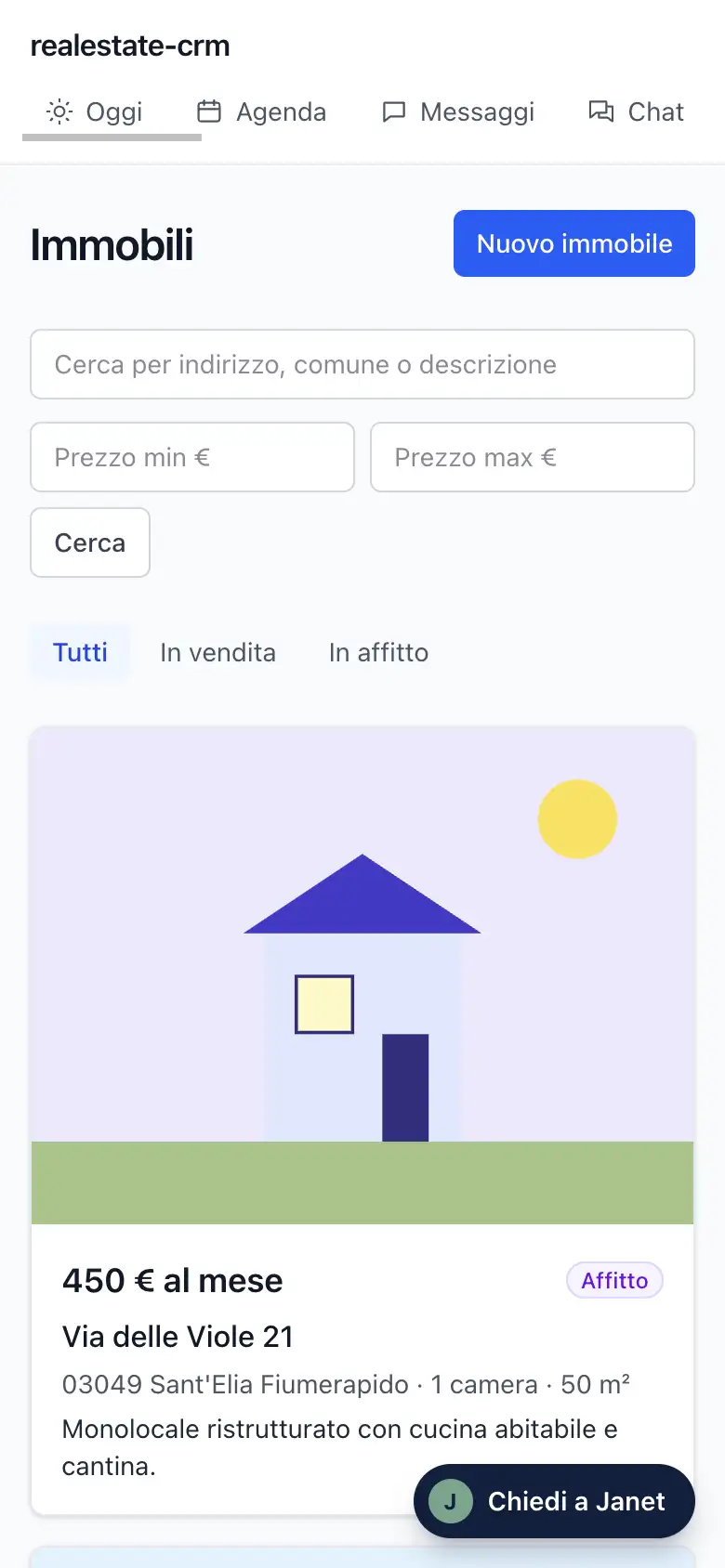
Apri Immobili- Filtra con Tutti, In vendita e In affitto.
- «Cerca» filtra per indirizzo, comune o descrizione, senza badare a maiuscole e accenti; puoi anche impostare un prezzo minimo e massimo.
- Ogni scheda mostra foto, prezzo e i dati principali; toccala per aprire l'immobile.
- Una casa che non è più sul mercato ha anche l'etichetta della sua situazione: Trattativa in corso, Venduto (o «Affittato», per un affitto) o Ritirato.
Scheda immobile
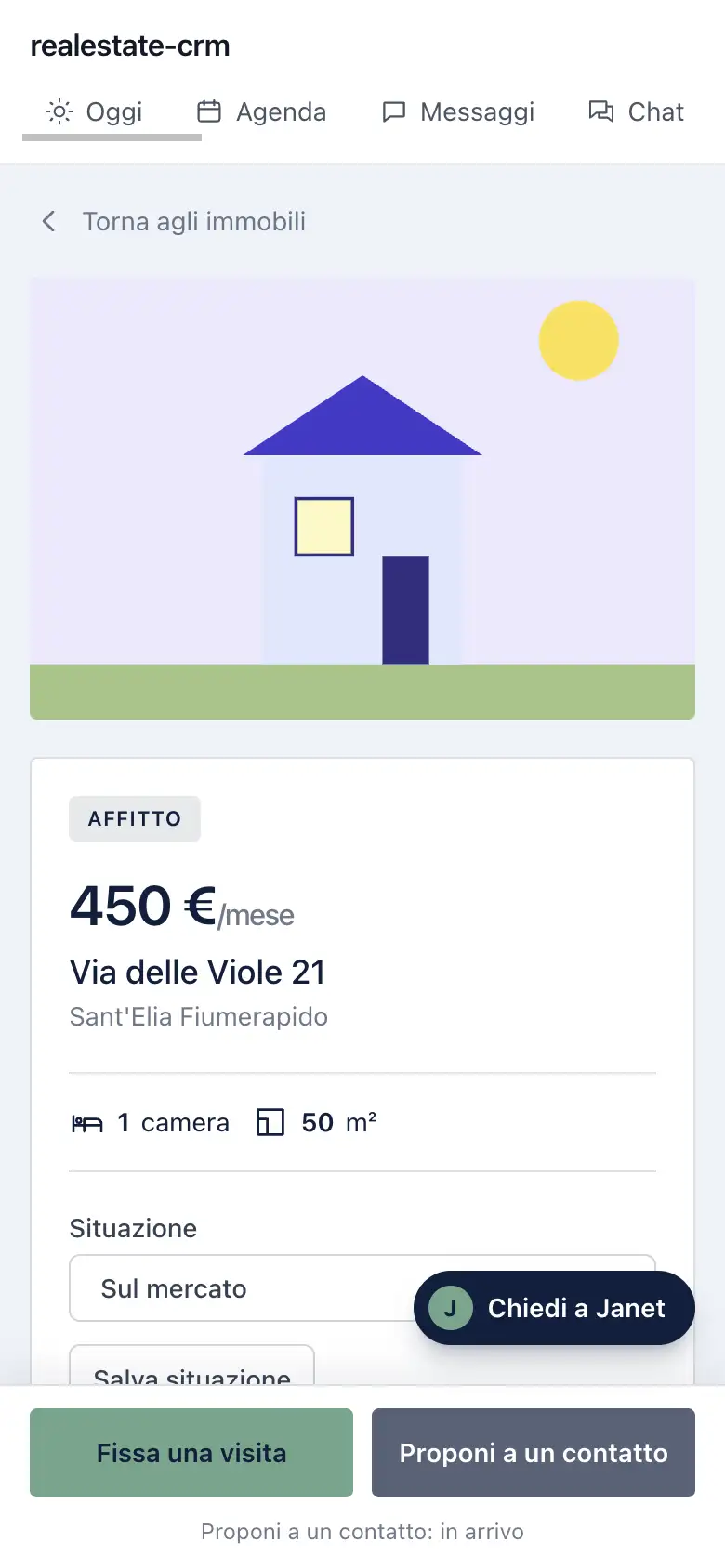
Tutto su una casa: foto, dati, situazione, proprietario, documenti, note e annunci. Aprila toccando una casa nella lista Immobili.
- Sotto i dati della casa, «Situazione» dice a che punto è: «Sul mercato», «Trattativa in corso», «Venduto» (per un affitto, «Affittato») o «Ritirato». Sceglila e premi «Salva situazione». Una casa nuova parte «Sul mercato».
- Con «Venduto» scrivi anche «Prezzo finale in euro» e «Data di vendita» (per un affitto, «Canone finale in euro» e «Data del contratto»), che non può essere nel futuro: la pagina Report confronta il prezzo finale con quello richiesto, solo per le vendite. Se la vendita salta, rimetti «Sul mercato» e il prezzo finale si cancella. Se intanto il proprietario ha perso quel ruolo, l'app te lo dice: cambia prima il proprietario; se il ruolo è solo archiviato, rimettilo «Attivo» o «In pausa». Quando segni «Venduto» l'ultima vendita sul mercato di un venditore, l'app propone «Archivia il ruolo Venditore».
- Una volta «Venduto» o «Affittato», la pagina pubblica resta raggiungibile ma nasconde l'etichetta e il prezzo, con «Questo immobile non è più disponibile.» al loro posto e senza il contatto dell'agenzia; un immobile «Ritirato» mostra solo «Non più disponibile». Con «Trattativa in corso» la pagina resta come prima, con in più la nota «Trattativa in corso».
- «Fissa una visita» apre l'agenda con l'immobile già scelto.
- Nella scheda «Modifica» cambi i dati e salvi con «Salva modifiche».
- Se il proprietario non è ancora tra i contatti, scegli «Nuovo contatto…» nel menu Proprietario e aggiungilo, con «Professione» facoltativa, senza lasciare la scheda.
- Per un affitto, in «Modifica» indichi anche l'«Inquilino» e la «Fine contratto»: nei 90 giorni prima della scadenza l'affitto compare in Oggi, in «Contratti in scadenza», e ci resta dopo la scadenza finché non metti la nuova data o la cancelli. Anche l'inquilino si può aggiungere con «Nuovo contatto…».
- Nelle schede Foto e Documenti carichi fino a 5 file ciascuna (5 MB al massimo). La prima foto è la copertina.
- Sotto ogni foto, «Migliora con l'AI» la corregge senza cambiare la stanza; «Arreda con l'AI» la arreda, «Arredato moderno» o «Come sarebbe finita». La foto creata si aggiunge alle altre con l'etichetta «Migliorata con l'AI» o «Arredamento virtuale (AI)», visibile ovunque compaia.
- «Agenda» funziona come sui contatti: gli appuntamenti sulla casa, le note interne, le cose da fare e i promemoria, per data. «+ Appuntamento» apre l'agenda con l'immobile già scelto.
- «Simili online» apre le case simili su Immobiliare.it, Idealista e Casa.it: stesso comune, vendita o affitto, prezzo entro il 20% e almeno le stesse camere. Casa.it filtra solo per comune e tipo.
- «Crea post per Instagram» prepara immagine e testo da condividere, e crea una pagina pubblica dell'annuncio, con l'indirizzo, che chiunque abbia il link può aprire. «Condividi» copia anche il testo: su Instagram incollalo nella didascalia.
- «Togli dalla pagina pubblica» la spegne: il link mostra «Annuncio non disponibile».
Nuovo immobile
Aggiungi una casa scrivendo o parlando.
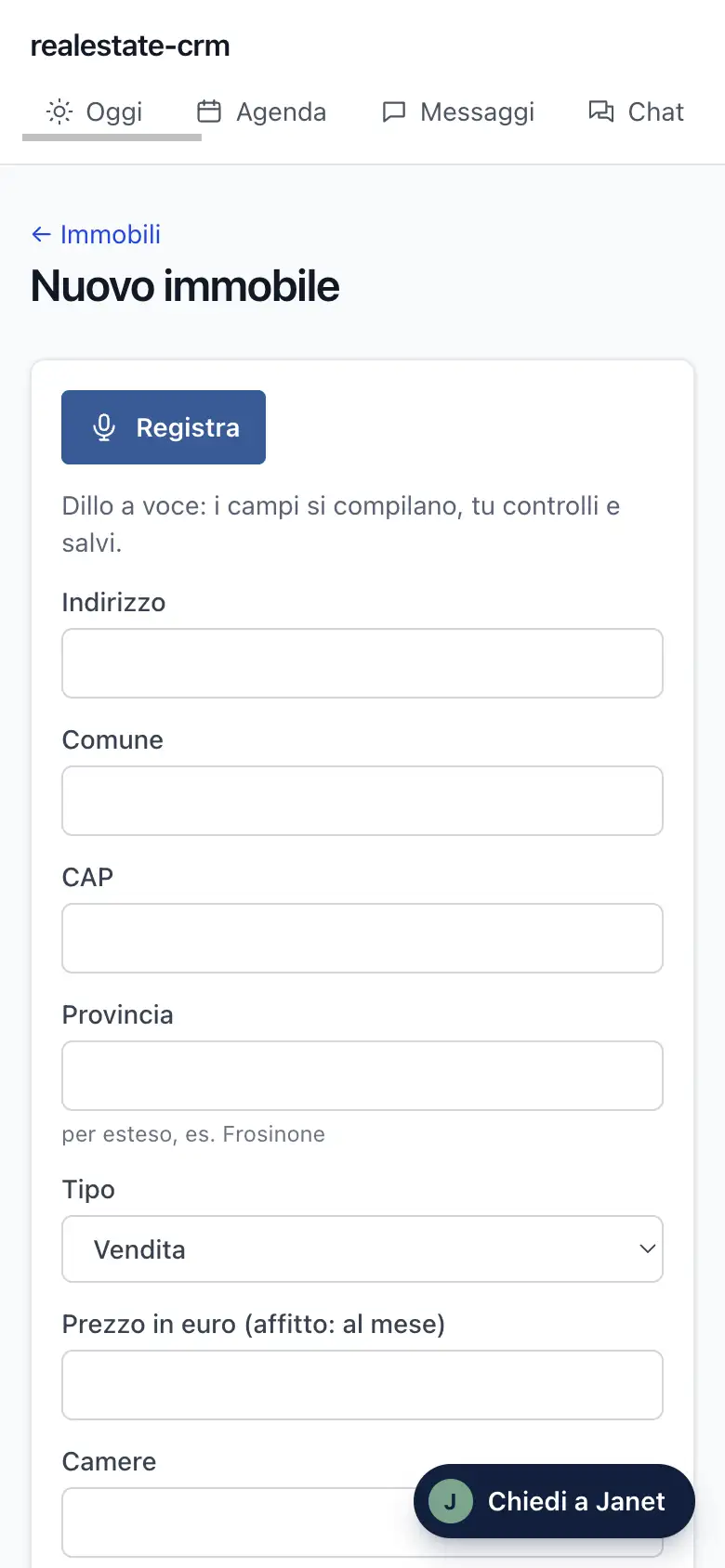
Apri Nuovo immobile- Premi «Registra» e descrivi la casa: i campi si compilano da soli e quelli riempiti sono segnati.
- Controlla indirizzo, comune, prezzo, camere, superficie e proprietario, poi «Aggiungi immobile». Il proprietario è obbligatorio: un immobile non si salva senza.
- Se il proprietario non è ancora tra i contatti, scegli «Nuovo contatto…» nel menu Proprietario e aggiungilo, con «Professione» facoltativa, senza lasciare il modulo.
- Per un affitto già in corso indica anche l'«Inquilino» e la «Fine contratto», così Oggi te lo ricorda in «Contratti in scadenza».
- Se la voce non funziona, «Compila a mano».
Report
Quanto ha fatto l'agenzia in un periodo: chiamate, messaggi, visite, vendite e case sul mercato.
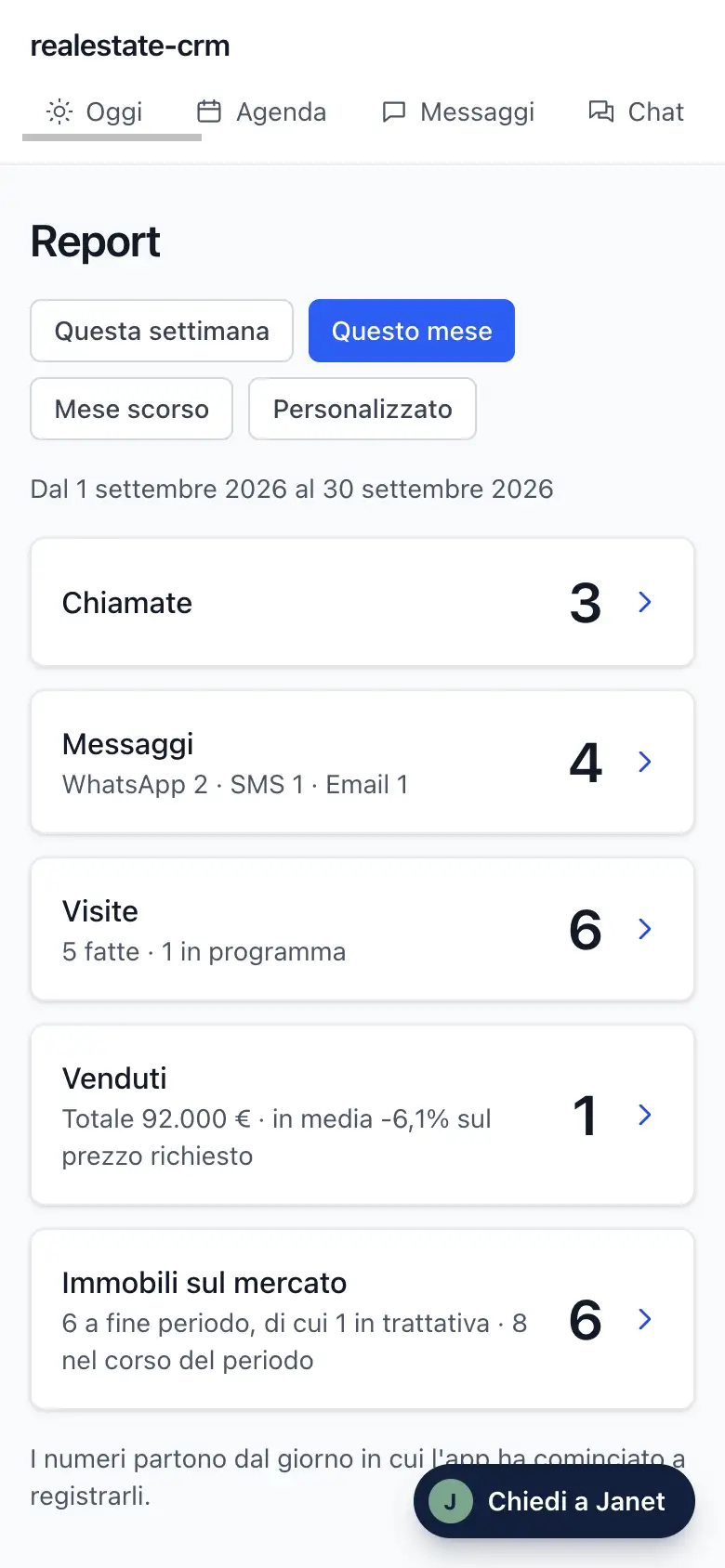
Apri Report- In alto scegli il periodo: «Questa settimana», da lunedì a oggi, «Questo mese» o «Mese scorso». Con «Personalizzato» scrivi le due date e premi «Mostra». La pagina si apre su questo mese, e il periodo resta nell'indirizzo: puoi mandarlo a qualcuno così com'è.
- Ogni riquadro ha il suo numero: toccalo per vedere l'elenco che c'è dietro, con il contatto e la casa, da aprire con un tocco. Se il numero è zero, il riquadro lo dice.
- «Chiamate» conta ogni «Chiama» toccato nell'app, e ogni «Contattato» salvato su una richiesta, se quel giorno non avevi già chiamato o scritto allo stesso contatto dall'app: così lo stesso contatto conta una volta sola al giorno. Se gli rispondi su WhatsApp e poi premi «Contattato», conta solo il messaggio.
- «Messaggi» conta WhatsApp, SMS ed email aperti dall'app, divisi per tipo.
- «Visite» conta le visite in agenda nel periodo: quelle già passate sono fatte, le altre in programma. Una visita «Annullato» o «Non si è presentato» non conta.
- «Venduti» conta le case segnate «Venduto» con la data di vendita nel periodo: il totale dei prezzi finali, e di quanto ognuno si discosta dal prezzo richiesto, casa per casa e in media.
- «Immobili sul mercato» dice quante case erano sul mercato alla fine del periodo, e di queste quante in trattativa, e quante lo sono state nel corso del periodo. Una casa in «Trattativa in corso» conta come sul mercato finché non è venduta o ritirata.
- Se nel periodo l'app ha lavorato con più agenti, sotto trovi «Per agente»: le chiamate e i messaggi di ciascuno.
- I numeri partono dal giorno in cui l'app ha cominciato a registrarli: quello che è successo prima non c'è.
- In fondo, «AI questo mese» dice quanta AI hai usato dall'inizio del mese, in euro, e quanta ne è inclusa. Se la usi tutta, l'AI si ferma fino all'inizio del mese dopo: il resto dell'app funziona come sempre.
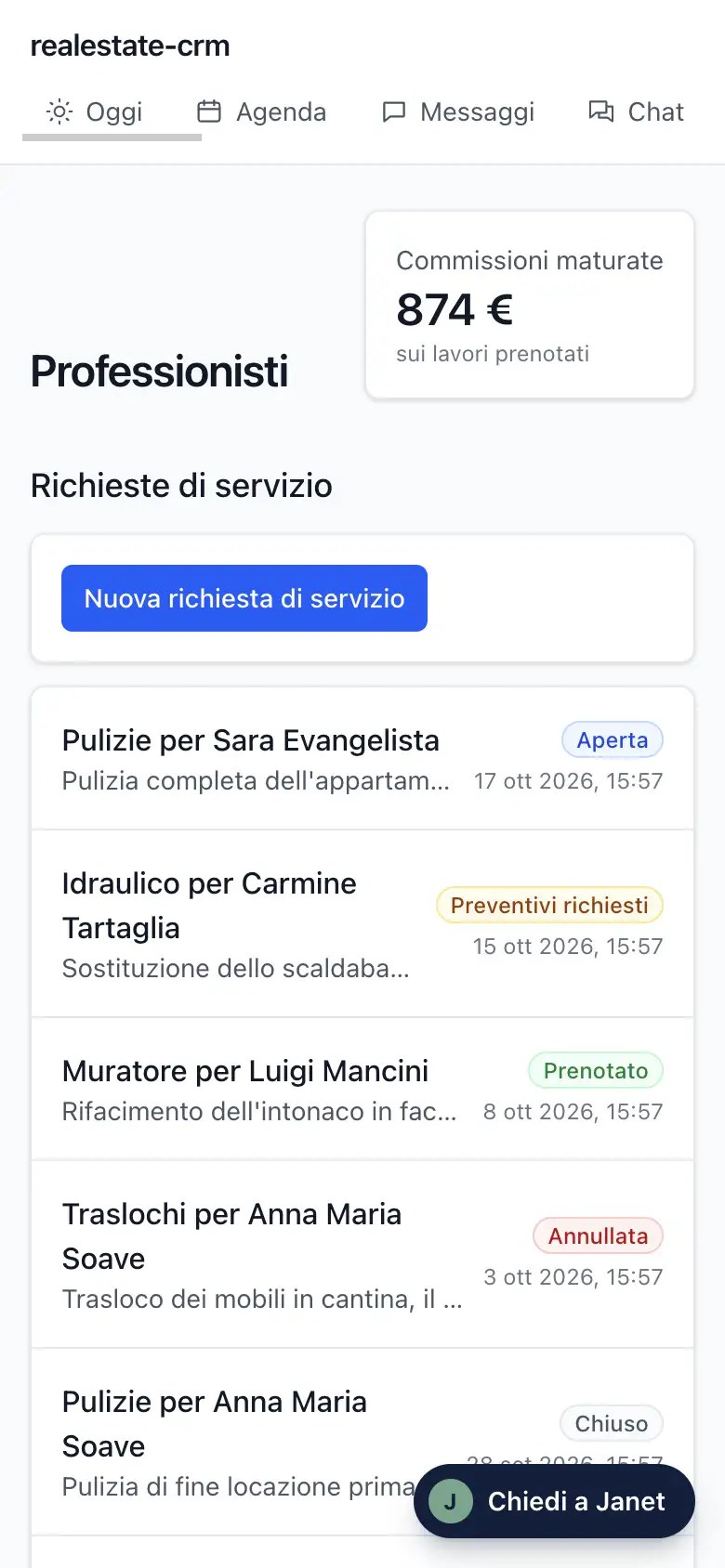
Professionisti
Idraulici, elettricisti, imprese di pulizie e gli altri professionisti di fiducia, con le commissioni dell'agenzia.
Apri Professionisti- «Nuova richiesta di servizio» collega contatto, servizio e immobile.
- Apri una richiesta per chiedere i preventivi, confrontarli, scegliere e confermare la prenotazione.
- A lavoro concluso, lascia una recensione: resta sulla scheda del professionista.
- «Annulla richiesta» ferma una richiesta in qualsiasi momento prima che il lavoro sia concluso, anche dopo la prenotazione: la sua commissione non conta più. Una richiesta annullata non si riapre: «Nuova richiesta come questa» ne apre una nuova con gli stessi dati.
- Sopra l'elenco per categoria, «Cerca» trova un professionista dal nome, dalla categoria (idraulico, notaio…), dall'email o dal telefono.
- In alto vedi le commissioni maturate.
Note
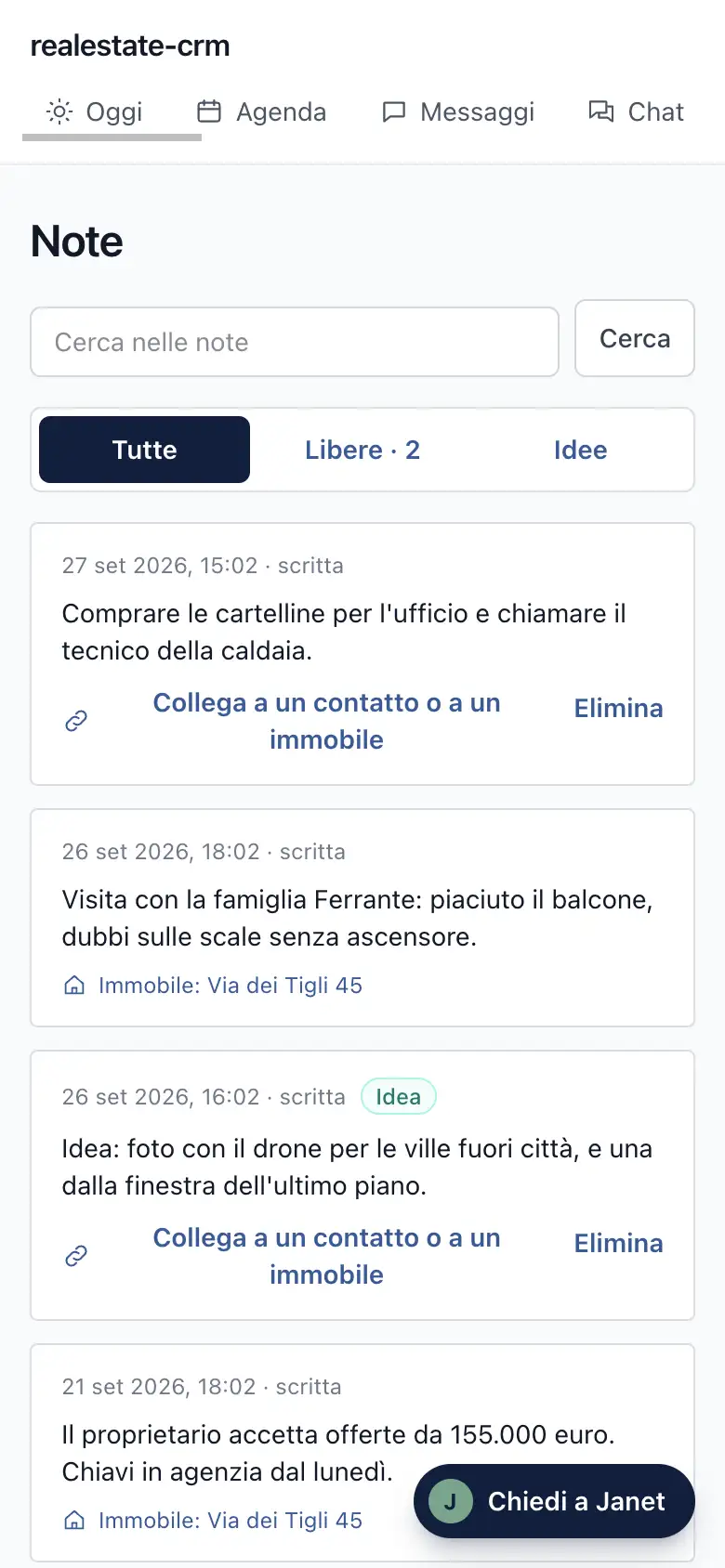
Tutte le note in un posto: quelle sulle schede e quelle libere, salvate dalla pagina iniziale senza collegamento, comprese le idee.
Apri Note- «Tutte» mostra ogni nota, la più recente in cima, con la scheda su cui si trova: toccala per aprirla.
- «Cerca nelle note» mostra le note che contengono tutte le parole scritte, in «Tutte», in «Libere» e in «Idee». Maiuscole e accenti non contano: citta trova anche città.
- «Libere» mostra solo le note senza collegamento; accanto c'è quante sono.
- «Idee» mostra solo le idee, salvate con «Idea» dalla scheda «Cosa ne faccio?» di «Registra conversazione»; ogni idea ha l'etichetta «Idea», anche in «Tutte» e in «Libere».
- «Collega a un contatto o a un immobile» sposta una nota libera sulla scheda che scegli: la trovi lì, e resta anche in «Tutte».
- «Elimina» cancella una nota libera. Una nota su una scheda si elimina dalla sua scheda.
Registrazioni
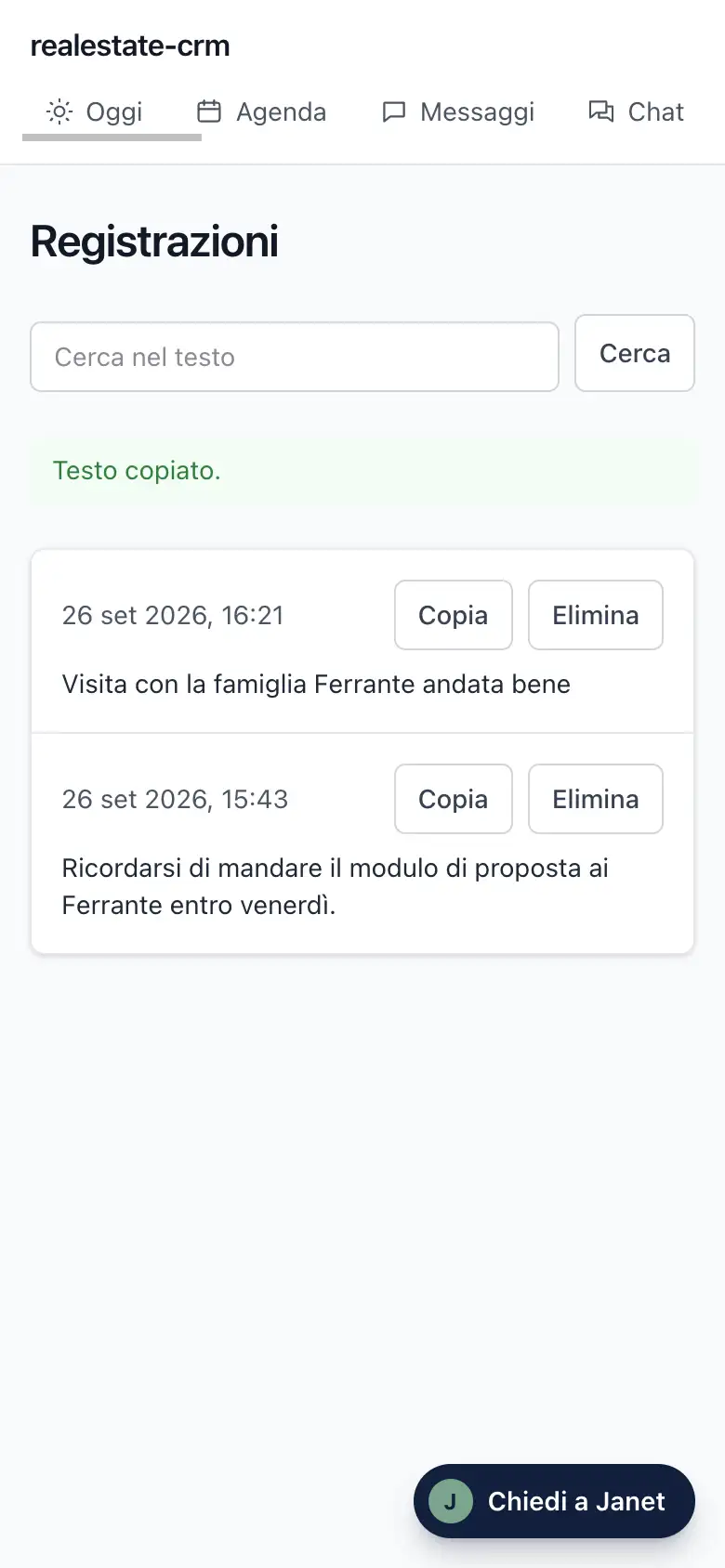
Il testo di ogni registrazione vocale, dalla pagina iniziale, dai moduli e dalle note sulle schede, così le parole dette non si perdono mai, anche se qualcosa va storto dopo.
Apri Registrazioni- Le registrazioni sono in ordine dal più recente; «Cerca» trova quelle che contengono tutte le parole scritte, in qualsiasi ordine. Maiuscole e accenti non contano.
- «Copia» copia il testo, per incollarlo dove serve.
- «Elimina» la cancella per sempre: usala solo se non serve più.
Il mio diario
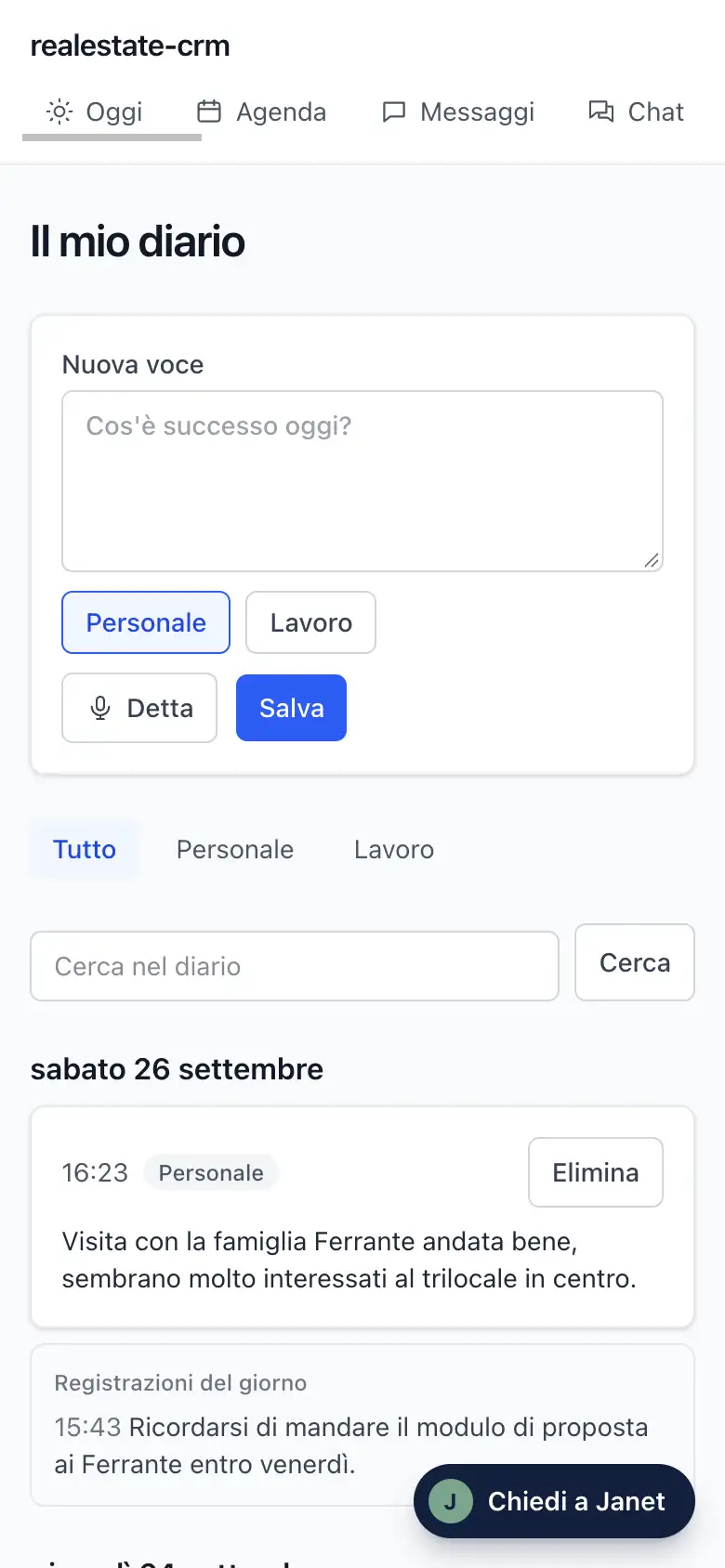
Quello che è successo in agenzia, giorno per giorno: scritto o detto, da rileggere in ogni momento.
Apri Il mio diario- In «Nuova voce» scrivi la giornata, oppure premi «Detta» e parla: il testo va nella casella, da controllare prima di salvare. Scegli «Personale» o «Lavoro», poi premi «Salva».
- Dalla pagina iniziale, «Diario» ti fa scegliere «Personale» o «Lavoro» e poi registra: quello che dici diventa una voce del diario, senza passare dalla casella.
- Le giornate sono in ordine dalla più recente; «Tutto», «Personale» e «Lavoro» in alto filtrano l'elenco, e «Cerca» trova un giorno dalle parole nel testo: tutte, in qualsiasi ordine, senza badare a maiuscole e accenti.
- Sotto ogni giornata, «Registrazioni del giorno» mostra le registrazioni vocali di quel giorno che non sono già una voce del diario, quando è scelto «Tutto».
- «Elimina» una voce e conferma con «Conferma eliminazione», oppure torna indietro con «Annulla»: una volta cancellata è persa per sempre.
Janet
La tua assistente: le chiedi dei contatti, delle case e dell'agenda, e ti risponde con i dati dell'agenzia.
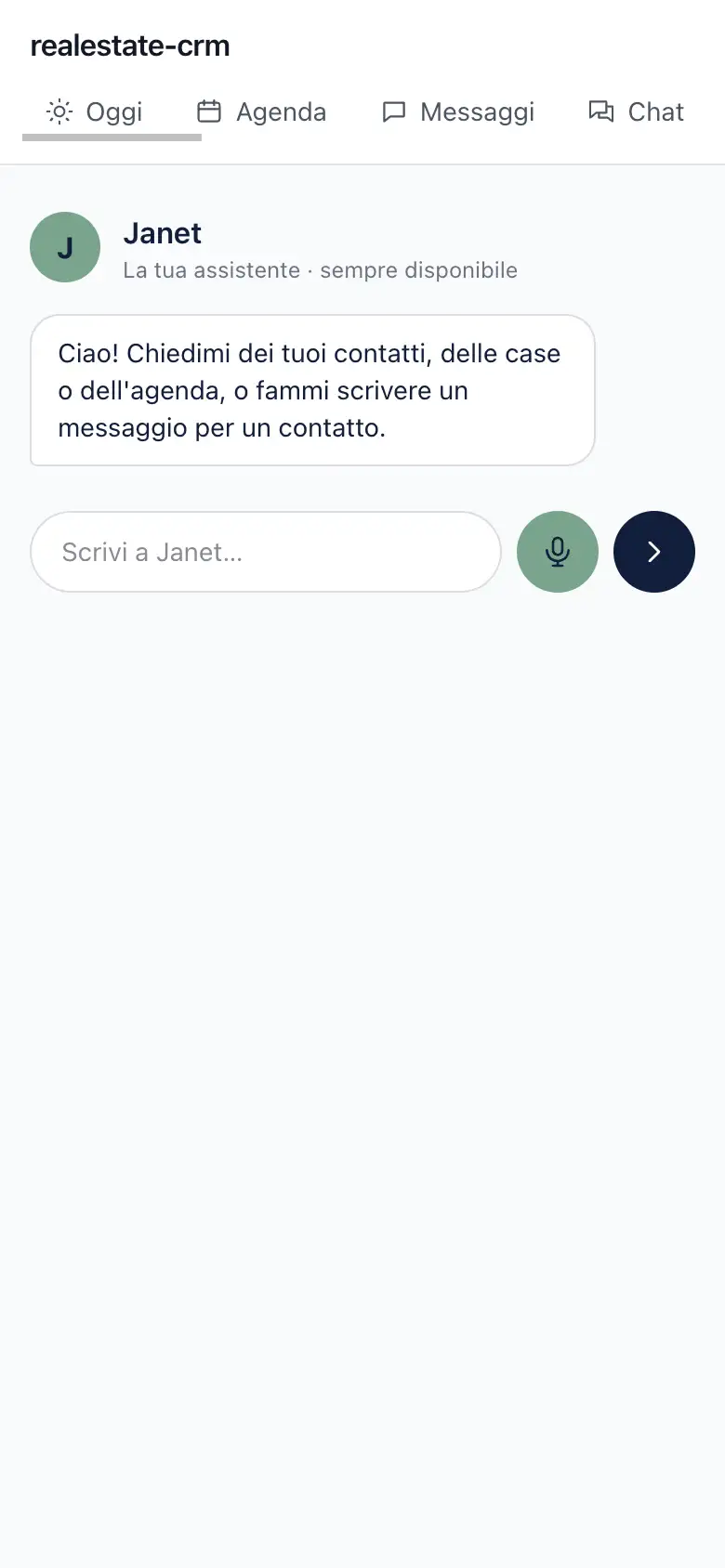
Apri Janet- Premi «Parla con Janet» nella pagina iniziale, oppure «Chiedi a Janet», in basso a destra sulle altre pagine: quello che dici è già nella casella quando Janet si apre.
- Scrivi la domanda in «Scrivi a Janet…» e premi la freccia. Oppure premi il microfono, parla e premi «Ferma»: quello che hai detto finisce nella casella, da controllare prima di inviarlo.
- Janet può scriverti il messaggio da mandare a un contatto: copialo e mandalo tu. Lei non salva, non cambia e non invia niente.
- Usa solo i dati dell'agenzia e, se un'informazione manca, te lo dice. Controlla sempre la risposta prima di usarla.
- La conversazione resta finché non chiudi la scheda del browser; «Nuova conversazione» la cancella prima.
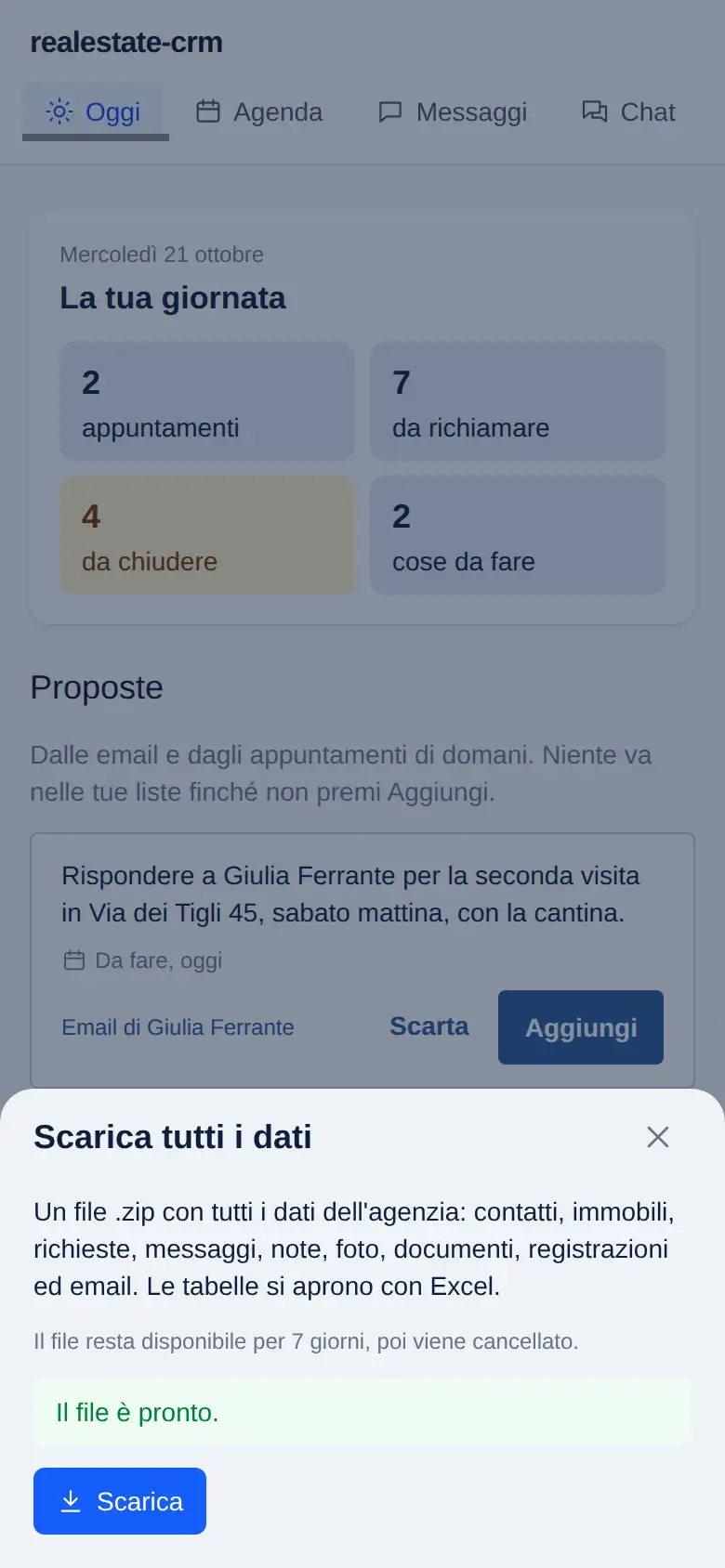
Scarica tutti i dati
Tutti i dati dell'agenzia in un solo file .zip, da tenere da parte o da portare in un altro programma. Si apre dal menu, con «Scarica tutti i dati», da qualsiasi pagina.
- Premi «Prepara il file». Mentre l'app lo prepara vedi «Sto preparando il file: può volerci qualche minuto. Lascia aperta questa finestra.»
- Quando compare «Il file è pronto.», premi «Scarica»: il file si chiama dati, seguito dalla data del giorno in cui è stato preparato.
- Nel file, la cartella dati ha una tabella per ogni tipo di dato, contatti, immobili, richieste, messaggi, note e gli altri, che si apre con Excel; la cartella file ha le foto, i documenti, le note vocali e le email ricevute. LEGGIMI.txt spiega cosa c'è in ogni cartella.
- Il file resta disponibile per 7 giorni, poi viene cancellato. Puoi prepararne al massimo 5 al giorno per tutta l'agenzia.
- Se compare «Il file non è stato preparato: riprova.», premi di nuovo «Prepara il file».